
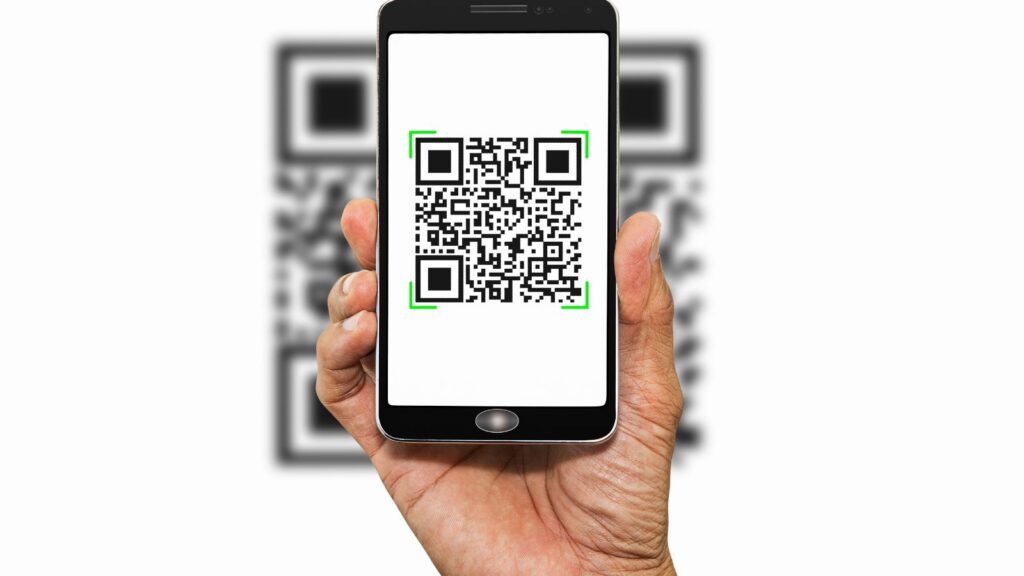
Masz przed sobą kod QR na ulotce, paragonie albo ekranie telewizora i chcesz szybko wejść na stronę — ale nie chcesz instalować kolejnej aplikacji. Dobra wiadomość: w większości telefonów skanowanie QR działa już „wbudowanie” i zajmuje dosłownie kilka sekund.
Zobacz, jak to zrobić na iPhonie i na Androidzie, oraz co zrobić, gdy kod nie chce się zeskanować.
Najprostszy sposób: użyj aplikacji Aparat (kamera)
W praktyce wiele osób ma funkcję skanowania QR od dawna w telefonie, tylko nigdy jej nie używało — dlatego pierwszy krok jest zawsze ten sam: spróbuj przez aparat.
iPhone (iOS): skanowanie QR aparatem
Na iPhonie kod QR zwykle skanuje się od razu w aplikacji Aparat.
- Otwórz Aparat.
- Skieruj obiektyw na kod QR (nie trzeba robić zdjęcia).
- Poczekaj 1–2 sekundy, aż pojawi się baner/powiadomienie u góry lub na dole ekranu.
- Dotknij banera, aby otworzyć stronę lub podgląd informacji.
Dlaczego to działa? iPhone rozpoznaje kod automatycznie i zamienia go na link lub akcję (np. dołączenie do Wi‑Fi) bez dodatkowych aplikacji.
Android: skanowanie QR aparatem (lub wbudowaną funkcją)
Na wielu telefonach z Androidem aparat także rozpoznaje QR automatycznie, ale czasem trzeba użyć dodatkowego przycisku (np. „Lens”).
- Otwórz Aparat.
- Skieruj obiektyw na kod QR.
- Jeśli pojawi się dymek/baner z linkiem — dotknij go.
- Jeśli nic się nie pojawia, poszukaj w aparacie ikony typu Lens, Skanuj lub małego „oka/kwadratu” i włącz skanowanie.
Dlaczego to działa? wiele modeli ma rozpoznawanie QR w aparacie albo korzysta z wbudowanego rozpoznawania obrazu (często jako część usług Google).
Gdy aparat nie skanuje: dwa szybkie obejścia bez instalowania aplikacji
1) Android: użyj Google Lens (zwykle jest w telefonie)
Jeśli aparat nie rozpoznaje kodu, najczęściej wystarczy uruchomić Google Lens, które bywa wbudowane w aplikację Google lub aparat.
- Otwórz aplikację Google i poszukaj ikony Lens (mała „kamerka” w kropki), a potem skieruj obiektyw na kod QR.
- Albo w aparacie wybierz tryb/ikonę Lens (jeśli jest dostępna).
Dlaczego to działa? Lens rozpoznaje kody QR nawet wtedy, gdy sama aplikacja aparatu ma tę funkcję wyłączoną lub ukrytą w ustawieniach.
2) iPhone: użyj Centrum sterowania (Skaner kodów)
Na iPhonie można też skanować QR przez osobny „Skaner kodów”.
- Otwórz Centrum sterowania (zależnie od modelu: przeciągnij palcem z prawego górnego rogu w dół albo od dołu do góry).
- Znajdź przycisk Skaner kodów (czasem trzeba go wcześniej dodać w ustawieniach Centrum sterowania).
- Skieruj aparat na kod i dotknij wyniku.
Dlaczego to działa? to wbudowane narzędzie systemowe, niezależne od aparatu i jego ustawień.
Jak zeskanować kod QR z ekranu tego samego telefonu?
To częsta sytuacja: ktoś wysyła kod QR w wiadomości, a nie da się go „zeskanować aparatem”, bo kod jest na tym samym ekranie. Najprościej użyć zrzutu ekranu i funkcji rozpoznawania.
Android (najczęściej): zrzut ekranu + Lens
- Zrób zrzut ekranu z widocznym kodem QR.
- Otwórz zdjęcie w Galerii lub Zdjęciach Google.
- Wybierz opcję Lens / Skanuj i dotknij wykrytego linku.
Dlaczego to działa? telefon analizuje obraz ze zdjęcia i odczytuje kod bez użycia aparatu „na żywo”.
iPhone: dłuższe przytrzymanie lub rozpoznanie z obrazu
- Zrób zrzut ekranu z kodem QR.
- Otwórz go w aplikacji Zdjęcia.
- Jeśli iPhone rozpozna kod, pojawi się możliwość przejścia do linku (czasem pomaga dłuższe przytrzymanie na samym kodzie lub sprawdzenie, czy system podpowiada akcję).
Dlaczego to działa? iOS potrafi wykrywać informacje na obrazach, ale sposób wyświetlenia podpowiedzi może się różnić w zależności od wersji systemu.
Najczęstsze problemy: co poprawić, gdy kod się nie skanuje
Jeśli kod QR „nie łapie”, najczęściej przyczyna jest prosta i da się ją poprawić od ręki.
- Za ciemno lub odblaski — podejdź bliżej okna albo ustaw telefon tak, by światło nie odbijało się od papieru. To działa, bo aparat lepiej widzi kontrast.
- Za blisko / za daleko — cofnij lub przybliż telefon o kilka centymetrów i poczekaj chwilę. To działa, bo aparat musi złapać ostrość.
- Kod jest rozmazany albo pognieciony — spróbuj zeskanować z innego kąta lub poproś o lepszą wersję (np. na ekranie). To działa, bo QR wymaga czytelnych „kratek”.
- Telefon nie pokazuje banera — czasem pomaga włączenie w aparacie opcji typu „Skanuj kody QR” (jeśli jest w ustawieniach aparatu). To działa, bo funkcja bywa wyłączona.
Bezpieczeństwo w 5 sekund: na co spojrzeć przed otwarciem linku z QR
Kod QR to zwykle tylko skrót do linku. Warto poświęcić chwilę, zanim coś się otworzy.
- Sprawdź nazwę strony (adres) zanim ją zatwierdzisz — wiele telefonów pokazuje podgląd linku. To działa, bo łatwiej zauważyć literówki i podejrzane domeny.
- Uważaj na kody w przypadkowych miejscach (np. naklejka na naklejce). To działa, bo QR można podmienić.
- Gdy coś wygląda „zbyt pilnie” (dopłata, blokada, groźby) — lepiej zamknąć stronę. To działa, bo presja czasu jest częstą sztuczką w sieci.
Najczęstsze pytania (FAQ)
Czy da się zeskanować QR bez internetu?
Tak, sam odczyt kodu zwykle działa bez internetu, ale otwarcie linku najczęściej wymaga połączenia z siecią.
Czy do skanowania QR trzeba instalować aplikację?
Nie, w większości telefonów wystarcza Aparat lub wbudowane narzędzie (np. skaner kodów w iPhonie, funkcja rozpoznawania w Androidzie).
Co, jeśli kod QR prowadzi do Wi‑Fi?
Telefon zwykle pokaże opcję dołączenia do sieci. Warto upewnić się, że nazwa sieci wygląda znajomo, zanim zaakceptujesz połączenie.
Najważniejsza zasada: najpierw spróbuj aparatem — w wielu przypadkach to najszybsza droga, bez instalowania czegokolwiek.
Jeśli masz inny model telefonu i coś działa u Ciebie inaczej, podziel się w komentarzach — Twoja wskazówka może pomóc innym.


Wartościowy i pomocny wpis. Dziękuje.