
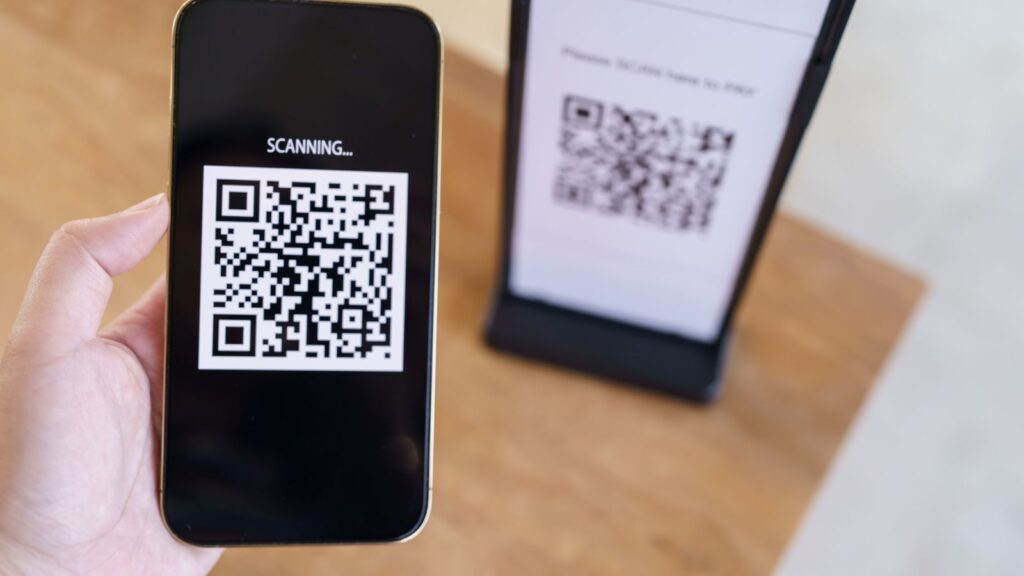
Wiele osób szuka w telefonie osobnej aplikacji „Czytnik QR” i… nie może jej znaleźć. To normalne. Dziś w większości smartfonów czytnik QR jest po prostu wbudowany w aparat (albo w funkcję typu Google Lens) i działa „przy okazji” robienia zdjęć.
Za chwilę pokażę Ci, gdzie dokładnie go szukać na Androidzie i iPhonie oraz co się dzieje po zeskanowaniu kodu — krok po kroku, spokojnie i bez technicznych zawiłości.
Gdzie jest czytnik QR w telefonie? Najczęstsze miejsca
Najczęściej czytnik QR jest w aplikacji Aparat. Otwierasz aparat, kierujesz go na kod i czekasz na podpowiedź na ekranie. W praktyce wiele osób zauważa, że najczęściej kody QR skanuje się „w biegu” — np. przy kasie, w przychodni czy na bilecie — i wtedy najwygodniej jest, gdy działa to bez instalowania czegokolwiek.
1) Czytnik QR w Aparacie (najprościej)
W wielu telefonach działa to tak:
- Otwórz Aparat.
- Skieruj obiektyw na kod QR (bez robienia zdjęcia).
- Po chwili pojawi się baner / dymek / link do kliknięcia.
Dlaczego to działa? Bo telefon rozpoznaje charakterystyczny wzór kodu i odczytuje z niego zapisany tekst (najczęściej adres strony).
2) Szybkie ustawienia / panel skrótów
W części telefonów (zwłaszcza Android) jest skrót typu „Skanuj kod QR” w górnym panelu, który wysuwasz palcem z góry ekranu. Jeśli go widzisz — to często najszybsza droga.
3) Google Lens (Android) albo funkcja „Obiektyw”
Jeśli aparat nie reaguje na kod, bardzo często pomaga Google Lens (po polsku bywa jako „Obiektyw”):
- w aplikacji Google,
- w aplikacji Zdjęcia Google,
- czasem bezpośrednio w aparacie jako ikonka „Lens/Obiektyw”.
Jak włączyć skanowanie QR na iPhonie (iOS)?
Na iPhonie czytnik QR jest zwykle wbudowany w aparat i działa od razu. Jeśli jednak nic się nie pojawia, warto sprawdzić jedno ustawienie.
Skanowanie w aplikacji Aparat
- Otwórz Aparat.
- Skieruj aparat na kod QR i przytrzymaj telefon przez 1–2 sekundy.
- U góry lub na środku ekranu pojawi się powiadomienie — stuknij je.
Jeśli iPhone nie skanuje: sprawdź ustawienie
- Wejdź w Ustawienia → Aparat.
- Znajdź opcję w stylu „Skanuj kody QR” i upewnij się, że jest włączona.
Dlaczego to pomaga? Bo czasem skanowanie QR może być wyłączone i aparat „widzi” kod, ale go nie rozpoznaje.
Alternatywa: skrót w Centrum sterowania
W niektórych wersjach iOS możesz dodać skrót do skanowania w Centrum sterowania (panel wysuwany gestem). Jeśli masz taką opcję, to wygodne rozwiązanie na co dzień.
Jak włączyć skanowanie QR na Androidzie?
Na Androidzie wygląda to różnie, bo zależy od producenta telefonu (Samsung, Xiaomi, Motorola itd.) i wersji systemu. Poniżej masz najpewniejsze sposoby.
Sposób 1: Aparat
- Otwórz Aparat.
- Skieruj obiektyw na kod QR.
- Poczekaj, aż pojawi się link lub przycisk do otwarcia.
Jeśli nie działa: wejdź w Ustawienia aparatu (zębatka w aparacie) i poszukaj opcji typu „Skanuj kody QR” / „Inteligentne skanowanie”.
Sposób 2: skrót „Skanuj kod QR” w panelu z góry
Przeciągnij palcem z góry ekranu w dół (czasem dwa razy) i poszukaj kafelka typu Skanuj QR. Jeśli go nie ma, często da się go dodać przez Edytuj / ikonę ołówka.
Sposób 3: Google Lens (najbardziej uniwersalny)
- Otwórz aplikację Google.
- Dotknij ikonki Lens/Obiektyw (zwykle przy pasku wyszukiwania).
- Skieruj aparat na kod QR i wybierz wynik.
Dlaczego to działa? Google Lens jest stworzone do rozpoznawania obrazów i kodów — często radzi sobie lepiej niż sam aparat w starszych modelach.
Jak działa czytnik QR „od środka” (prosto i konkretnie)
Kod QR to taka „kratka” z czarnych i białych elementów. W środku nie ma magii — jest zapis informacji w formie, którą aparat może odczytać.
Gdy skanujesz kod QR, telefon robi po kolei trzy rzeczy:
- Rozpoznaje wzór — aplikacja aparatu „widzi”, że to jest kod QR, a nie zwykły obrazek.
- Odczytuje dane — zamienia wzór na tekst: najczęściej jest to adres strony (np. do menu restauracji), czasem hasło do Wi‑Fi, numer telefonu albo krótka notatka.
- Proponuje działanie — wyświetla przycisk: otwórz stronę, zadzwoń, dodaj sieć Wi‑Fi itp.
Dlaczego czasem trzeba chwilę poczekać? Bo telefon musi złapać ostrość i „zobaczyć” kod w odpowiedniej odległości i świetle.
Dlaczego kod QR czasem nie działa? Najprostsze przyczyny i szybkie poprawki
Jeśli celujesz aparatem i nic się nie dzieje, zwykle winne są drobiazgi, które da się szybko poprawić.
Za ciemno albo kod jest błyszczący
- Przesuń się bliżej światła lub ustaw kod tak, aby nie odbijał lamp.
- Nie zasłaniaj kodu palcami, nie zaginaj kartki.
To działa, bo aparat potrzebuje wyraźnego kontrastu czerni i bieli.
Jesteś za blisko lub za daleko
- Odsuń telefon na ok. 10–20 cm i poczekaj, aż złapie ostrość.
- Trzymaj telefon stabilnie przez 1–2 sekundy.
To działa, bo przy zbyt małej odległości obraz bywa nieostry, a przy zbyt dużej kod jest „za mały”, by go odczytać.
Brak zgody na aparat albo zablokowana funkcja
- Sprawdź, czy aplikacja, której używasz, ma dostęp do aparatu (Ustawienia → Prywatność / Aplikacje).
- Na iPhonie sprawdź też opcję „Skanuj kody QR” w ustawieniach aparatu.
To działa, bo bez uprawnień aplikacja nie może w ogóle „widzieć” obrazu z kamery.
Bezpieczne skanowanie QR: na co zwrócić uwagę, zanim klikniesz
Kod QR często prowadzi do zwykłej strony, ale warto mieć prosty nawyk: zobacz, co dokładnie telefon proponuje otworzyć.
- Spójrz na adres (nazwę strony). Jeśli wygląda dziwnie, ma literówki albo przypadkowe znaki — lepiej nie otwierać.
- Jeśli kod prosi o dane logowania lub płatność „od razu”, zatrzymaj się i sprawdź, czy to na pewno zaufane miejsce.
- Gdy skanujesz kod w miejscu publicznym, upewnij się, że naklejka z kodem nie jest naklejona na inny kod (to się zdarza).
To działa w praktyce, bo większość ryzyk zaczyna się dopiero po kliknięciu — samo zeskanowanie zwykle tylko pokazuje treść.
Pytania, które najczęściej się pojawiają (Q&A)
Czy muszę instalować aplikację do QR?
Najczęściej nie — w większości telefonów wystarcza Aparat lub Google Lens.
Czy skanowanie QR kosztuje?
Nie, samo skanowanie jest darmowe. Ewentualny koszt może dotyczyć dopiero tego, co otworzysz (np. strona zużywa internet komórkowy).
Dlaczego po zeskanowaniu nic się nie otwiera?
Zwykle trzeba stuknąć baner/link na ekranie — telefon zazwyczaj nie otwiera strony automatycznie.
Czy kod QR może zawierać coś innego niż link?
Tak — może to być np. tekst, numer telefonu, e-mail albo dane do sieci Wi‑Fi. Telefon pokaże, co wykrył, i zaproponuje odpowiednią akcję.
Czy mogę zeskanować kod QR ze zdjęcia?
Tak, często da się to zrobić w aplikacji zdjęć (np. przez funkcję rozpoznawania/Google Lens), jeśli telefon ją ma.
Podsumowanie
Czytnik QR najczęściej masz już w telefonie — w aparacie — a skanowanie sprowadza się do skierowania obiektywu na kod i kliknięcia podpowiedzi.
Jeśli chcesz, napisz w komentarzu, jaki masz telefon (Android czy iPhone) i w którym miejscu u Ciebie był czytnik QR — pomoże to innym czytelniczkom i czytelnikom.


Praktyczny artykuł który jasno wyjaśnia działanie czytnika QR.
Mój iPhone 8 – otworzyłem aparat i wszystko jest!