
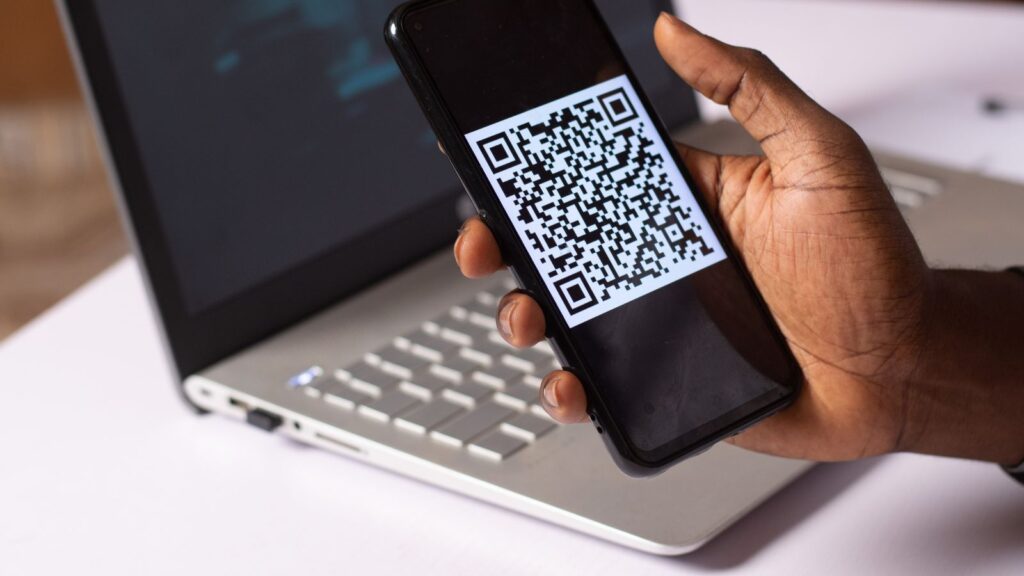
Coraz częściej kod QR pojawia się na ulotce, w wiadomości e-mail albo na ekranie telefonu. I wtedy pojawia się proste pytanie: czy da się to zeskanować na komputerze, bez instalowania programu?
Da się — i właśnie do tego służy skaner kodów QR online na komputerze. W tym artykule spokojnie wyjaśniam, kiedy takie rozwiązanie naprawdę ma sens, a kiedy lepiej wybrać inną metodę. Zobacz też, jak to zrobić krok po kroku i na co uważać, żeby nie otwierać podejrzanych linków.
Co to jest skaner kodów QR online na komputerze
Skaner QR online to strona internetowa, która potrafi „odczytać” kod QR i pokazać, co jest w środku — najczęściej link do strony, czasem tekst, numer telefonu albo dane sieci Wi‑Fi. Działa na dwa typowe sposoby:
- przez kamerę (np. w laptopie) — przykładasz kod do obiektywu, a strona go rozpoznaje,
- przez wgranie zdjęcia — gdy masz kod zapisany jako obrazek (np. JPG/PNG) albo zrzut ekranu.
To rozwiązanie jest wygodne, bo nie wymaga instalacji aplikacji. Jednocześnie warto pamiętać: korzystasz z narzędzia w przeglądarce, więc ostrożność i zdrowy rozsądek są tu ważniejsze niż „magiczne” funkcje.
Kiedy skaner kodów QR online na komputerze naprawdę się przydaje
Ma sens wtedy, gdy kod QR już jest w komputerze albo łatwo go do komputera przenieść. Oto sytuacje, w których takie narzędzie zwykle oszczędza czas:
- Kod QR w e-mailu lub w PDF – np. otrzymujesz dokument z kodem, a chcesz szybko sprawdzić, dokąd prowadzi, bez sięgania po telefon.
- Kod QR na stronie internetowej – czasem serwis wyświetla QR „do zeskanowania telefonem”. Skaner online pozwala odczytać go bez drugiego urządzenia.
- Kod QR jako plik ze zdjęciem – np. ktoś wysyła Ci kod w komunikatorze na komputerze i chcesz go od razu odczytać.
- Sprawdzenie, co kryje kod, zanim go otworzysz – część skanerów pokazuje najpierw treść (np. adres strony), co pomaga ocenić, czy link wygląda wiarygodnie.
W praktyce wiele osób zauważa, że problem pojawia się dokładnie wtedy, gdy kod QR jest na tym samym ekranie, na którym chcemy go „zeskanować”. Telefon zwykle nie jest pod ręką, a instalowanie aplikacji „na chwilę” bywa męczące — wtedy skaner online jest najprostszą opcją.
Kiedy lepiej z niego nie korzystać
Skaner kodów QR online nie jest zły sam w sobie — ale są sytuacje, w których rozsądniej wybrać inne rozwiązanie (np. wbudowany aparat w telefonie albo zaufaną aplikację systemową).
Ostrożność szczególnie się przydaje, gdy kod QR:
- dotyczy logowania, płatności lub banku (np. potwierdzenie, przelew, „weryfikacja konta”),
- ma prowadzić do podania danych (PESEL, dane dowodu, hasła, dane karty),
- jest w miejscu publicznym (naklejki na parkomatach, drzwiach, słupach) — takie kody można podmienić.
Dlaczego to ważne w praktyce? Bo w skanerze online zwykle kopiujesz link z kodu do przeglądarki. Jeśli link jest fałszywy, łatwo kliknąć „z rozpędu” i wylądować na stronie, która udaje znaną usługę.
Jak zeskanować kod QR online na komputerze (krok po kroku)
Najprościej jest użyć opcji wgrania obrazka — działa nawet wtedy, gdy komputer nie ma kamery lub gdy kod jest na ekranie.
Opcja 1: skanowanie z pliku (najwygodniejsze)
- Znajdź kod QR jako obrazek: w e-mailu, w PDF, w komunikatorze albo jako zrzut ekranu.
- Zapisz go na komputerze (np. na Pulpicie), jeśli to potrzebne.
- Otwórz skaner QR online w przeglądarce.
- Wybierz przycisk typu „Upload / Wgraj obraz / Choose file”.
- Wskaż plik z kodem QR i poczekaj na wynik.
To działa, bo narzędzie analizuje sam obrazek — nie potrzebuje dostępu do kamery, więc odpada częsty problem z uprawnieniami.
Opcja 2: skanowanie kamerą w laptopie
- Otwórz skaner QR online.
- Gdy przeglądarka zapyta o dostęp do kamery — zaakceptuj.
- Ustaw kod QR przed obiektywem (w dobrej jasności).
- Poczekaj, aż strona odczyta kod i pokaże treść.
To działa najlepiej, gdy kod jest wydrukowany lub na drugim urządzeniu, a kamera ma czysty obraz (bez odbić i bez poruszenia).
Bezpieczeństwo: 5 prostych zasad, zanim otworzysz wynik
Tu naprawdę nie chodzi o straszenie, tylko o nawyk. Kod QR to tylko „opakowanie” — liczy się to, co jest w środku.
- Najpierw przeczytaj adres, dopiero potem klikaj. To działa, bo wiele oszustw widać już po dziwnym adresie (literówki, losowe znaki).
- Zwróć uwagę na końcówkę domeny (np. czy to faktycznie strona instytucji, a nie jej „podróbka”). To działa, bo fałszywe strony często mają podobną nazwę, ale inną domenę.
- Uważaj na skracacze linków. To działa, bo skrócony adres ukrywa, dokąd naprawdę prowadzi.
- Nie wpisuj haseł po wejściu z przypadkowego QR. To działa, bo najczęstszy scenariusz oszustwa to wyłudzenie logowania.
- Jeśli coś wygląda „na pilne” lub „na nagrodę” — zatrzymaj się. To działa, bo presja czasu to typowa sztuczka, która ma wyłączyć czujność.
Najczęstsze problemy ze skanerem QR online na komputerze
„Nie wykrywa kodu” albo wynik jest pusty
Najczęściej pomaga wyraźniejszy obraz: większy zrzut ekranu, lepsza jakość zdjęcia, przybliżenie kodu. To działa, bo skanery potrzebują ostrych krawędzi kwadratów w kodzie QR.
„Przeglądarka nie widzi kamery”
Warto sprawdzić, czy przeglądarka ma pozwolenie na kamerę oraz czy kamera nie jest używana przez inną aplikację. To działa, bo system blokuje dostęp, gdy kamera jest „zajęta” lub zablokowana uprawnieniami.
Kod jest na ekranie tego samego komputera
Wtedy najlepsza jest metoda z wgraniem obrazka albo zrzut ekranu. To działa, bo nie da się sensownie „skierować kamery” na ten sam ekran bez kombinowania.
FAQ: krótkie odpowiedzi na częste pytania
Czy skaner QR online działa bez instalowania programu?
Tak, zwykle działa w przeglądarce i nie wymaga instalacji, jeśli masz kod jako obrazek albo możesz użyć kamery.
Czy skanowanie QR online jest bezpieczne?
Może być bezpieczne, jeśli najpierw sprawdzasz treść kodu i nie otwierasz podejrzanych linków ani nie podajesz danych na stronach z QR z niepewnego źródła.
Co zrobić, jeśli kod QR jest w PDF-ie?
Najwygodniej zrobić zrzut ekranu samego kodu albo wyeksportować stronę z PDF jako obraz, a potem wgrać plik do skanera online.
Czy da się odczytać QR bez kamery?
Tak — jeśli skaner ma opcję wgrania pliku, kamera nie jest potrzebna.
Najprostsza zasada na co dzień: skaner QR online na komputerze ma sens, gdy chcesz szybko odczytać kod z pliku lub ekranu — ale link zawsze najpierw obejrzyj, zanim go otworzysz.
Jeśli korzystasz z takiego skanera, podziel się w komentarzach, w jakiej sytuacji najbardziej Ci się przydał.


