
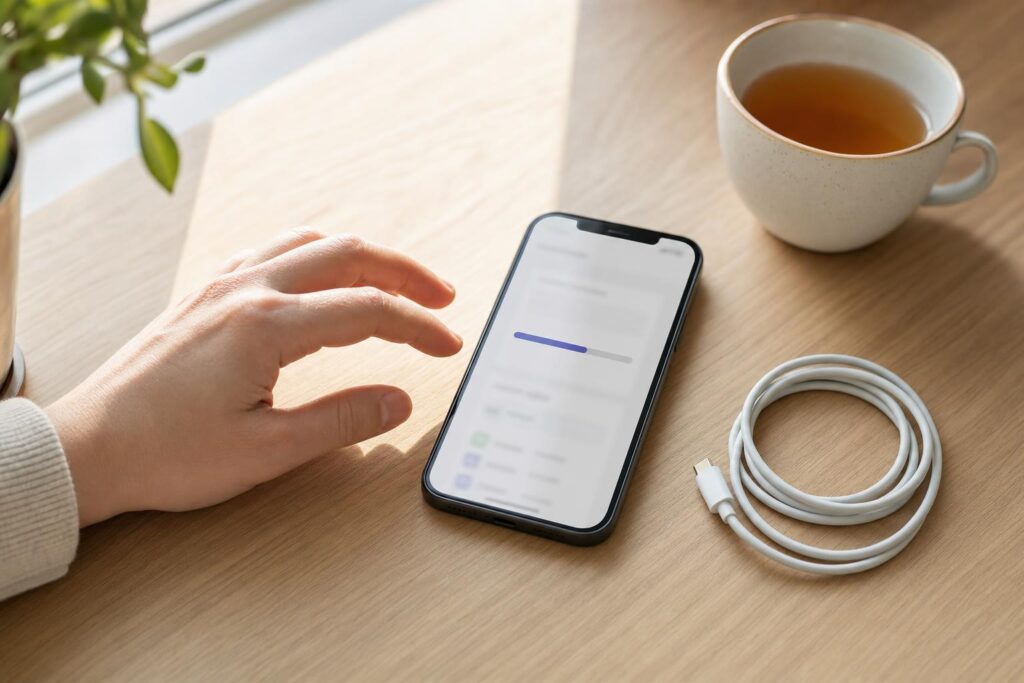
Komunikat „Dostępna aktualizacja” potrafi pojawić się w najmniej wygodnym momencie — a później zaczynają się pytania: czy to bezpieczne, gdzie kliknąć i co oznacza „nie można zainstalować”?
Spokojnie. Poniżej masz prostą instrukcję dla Androida i iPhone’a oraz krótkie wyjaśnienia najczęstszych komunikatów, żebyś wiedziała, co się dzieje i co zrobić dalej.
Zanim zaczniesz: 4 rzeczy, które oszczędzają nerwy
Najwięcej problemów z aktualizacją wynika nie z samego telefonu, tylko z przygotowania. Te kroki naprawdę działają w praktyce, bo usuwają trzy najczęstsze blokady: brak prądu, brak internetu i brak miejsca.
- Naładuj telefon – najlepiej do ok. 50% lub podłącz do ładowarki na czas aktualizacji.
- Włącz Wi‑Fi – aktualizacje bywają duże, a na danych komórkowych mogą trwać długo lub nie ruszyć wcale.
- Sprawdź wolne miejsce – jeśli telefon jest „zapchany”, aktualizacja może się nie pobrać albo nie zainstalować.
- Zrób kopię ważnych rzeczy – zdjęcia i kontakty zwykle są bezpieczne, ale kopia daje spokój (szczególnie, jeśli aktualizujesz po długiej przerwie).
W praktyce wiele osób zauważa, że aktualizacja „nie idzie”, kiedy telefon od miesięcy nie był restartowany — dlatego warto przed startem zrobić prosty restart.
Aktualizacja Androida krok po kroku (Samsung, Xiaomi, Motorola i inne)
W Androidzie nazwy opcji mogą się trochę różnić, ale schemat jest podobny. Najczęściej znajdziesz to w Ustawieniach.
Krok 1: Wejdź w Ustawienia
Otwórz aplikację Ustawienia (ikona zębatki).
Krok 2: Znajdź „Aktualizacja oprogramowania” lub „System”
W zależności od telefonu szukaj jednej z opcji:
- Aktualizacja oprogramowania → Pobierz i zainstaluj (częste w Samsungach),
- System → Aktualizacja systemu (częste w innych modelach),
- czasem: Informacje o telefonie → Wersja systemu / Aktualizacje.
Krok 3: Sprawdź aktualizacje i rozpocznij
Telefon sprawdzi dostępność. Jeśli pojawi się przycisk Pobierz lub Zainstaluj, kliknij i poczekaj.
Krok 4: Nie przerywaj instalacji
Podczas instalacji telefon może się restartować. To normalne. Najlepiej w tym czasie:
- nie wyłączać telefonu,
- nie próbować na siłę „przyspieszać” przez wielokrotne klikanie,
- zostawić go na ładowarce.
Aktualizacja iPhone’a krok po kroku (iOS)
W iPhonie droga jest zwykle stała — i dzięki temu łatwiej ją zapamiętać.
Krok 1: Ustawienia → Ogólne
Wejdź w Ustawienia, potem Ogólne.
Krok 2: Uaktualnienia
Wybierz Uaktualnienia (czasem widnieje jako Uaktualnienia iOS / Uaktualnienia oprogramowania).
Krok 3: Pobierz i zainstaluj
Jeśli aktualizacja jest dostępna, wybierz Pobierz i zainstaluj. iPhone może poprosić o kod do telefonu.
Krok 4: Poczekaj na restart
Telefon pobierze pliki i zainstaluje aktualizację. Może się uruchomić ponownie — to normalny etap.
Najczęstsze komunikaty podczas aktualizacji: co znaczą „po ludzku”
Te krótkie tłumaczenia pomagają, bo większość komunikatów brzmi groźnie, a chodzi o proste sprawy: internet, miejsce lub czas.
„Brak miejsca” / „Za mało pamięci”
To znaczy, że telefon nie ma gdzie rozpakować aktualizacji.
Co możesz zrobić: usuń kilka dużych rzeczy (np. niepotrzebne filmy), wyczyść kosz w galerii, odinstaluj aplikacje, których nie używasz. Czasem wystarczy 2–5 GB wolnego miejsca, ale bywa, że potrzeba więcej.
„Nie udało się sprawdzić aktualizacji” / „Błąd połączenia”
To najczęściej chwilowy problem z internetem lub serwerem aktualizacji.
Co możesz zrobić: przełącz Wi‑Fi (wyłącz/włącz), spróbuj inną sieć, uruchom telefon ponownie i sprawdź jeszcze raz. Jeśli komunikat wraca wieczorem, spróbuj rano — czasem serwery są przeciążone.
„Oczekiwanie…” / „Przygotowywanie aktualizacji…” i nic się nie dzieje
Telefon pobrał część plików i „układa” je do instalacji — to bywa wolne, zwłaszcza na starszych modelach.
Co możesz zrobić: zostaw telefon podłączony do ładowarki i na Wi‑Fi na 20–40 minut. Jeśli stoi kilka godzin bez zmiany, zrób restart i spróbuj ponownie.
„Nie można zainstalować teraz” / „Aktualizacja wstrzymana”
To zwykle znak, że telefon oszczędza energię albo brakuje stabilnych warunków (np. słabe Wi‑Fi).
Co możesz zrobić: podłącz ładowarkę, wyłącz tryb oszczędzania baterii (jeśli jest włączony), upewnij się, że Wi‑Fi działa stabilnie.
„Wymagane hasło” / „Wprowadź kod”
To normalne zabezpieczenie — telefon potwierdza, że to Ty uruchamiasz aktualizację.
Co możesz zrobić: wpisz kod do telefonu lub hasło do konta (jeśli poprosi). Jeśli nie pamiętasz, lepiej zatrzymać się na tym etapie i spokojnie odzyskać dostęp, zamiast klikać w ciemno.
Po aktualizacji: 3 szybkie rzeczy, które warto sprawdzić
Po aktualizacji telefon może przez chwilę działać wolniej — to normalne, bo „porządkuje” dane w tle. Te trzy kroki pomagają wrócić do komfortu.
- Zrób jeden restart – często przyspiesza działanie po dużej aktualizacji, bo system startuje „na czysto”.
- Sprawdź, czy Wi‑Fi i dźwięk działają jak zwykle – czasem po aktualizacji zmieniają się drobne ustawienia.
- Jeśli coś wygląda inaczej – daj sobie 1–2 dni. Po aktualizacjach ikony lub układ ustawień potrafią się delikatnie zmienić, ale zwykle szybko da się do tego przyzwyczaić.
FAQ: krótkie odpowiedzi na częste pytania
Czy aktualizacja może skasować zdjęcia?
Zwykle nie — aktualizacje systemu mają zachować dane. Kopia ważnych rzeczy daje jednak spokój, szczególnie gdy w telefonie jest mało miejsca.
Ile trwa aktualizacja telefonu?
Najczęściej od kilkunastu minut do około godziny, zależnie od wielkości aktualizacji, szybkości Wi‑Fi i wieku telefonu.
Czy muszę aktualizować od razu, gdy pojawi się komunikat?
Nie zawsze. Wygodnie jest zrobić to wtedy, gdy masz Wi‑Fi, chwilę spokoju i telefon może poleżeć na ładowarce.
Na koniec: aktualizacja telefonu jest dużo prostsza, gdy najpierw zapewnisz Wi‑Fi, baterię i trochę wolnego miejsca — wtedy komunikaty przestają straszyć, a proces zwykle idzie gładko.
Jeśli trafił Ci się konkretny komunikat, którego tu nie ma, napisz w komentarzu, co dokładnie widzisz na ekranie — spróbujemy to rozszyfrować po ludzku.


