
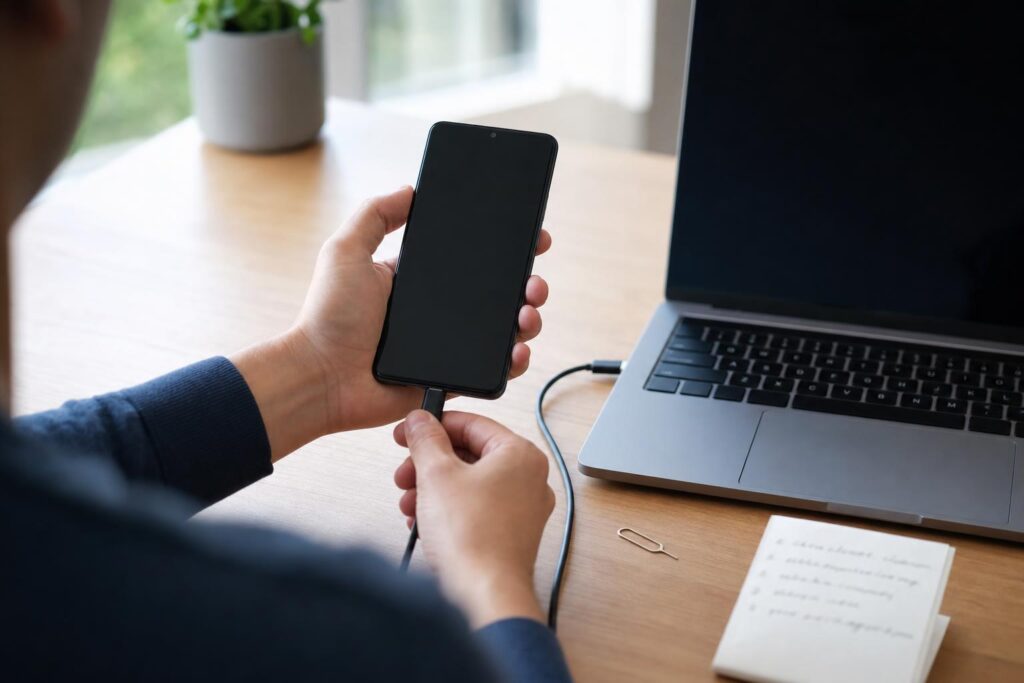
To frustrujące: miała być zwykła aktualizacja, a telefon nagle ma czarny ekran albo „stoi” i nic nie wyświetla. W takiej sytuacji najważniejsze jest nie panikować i działać krok po kroku, bo często problem wynika z drobiazgu (np. rozładowania, zawieszenia systemu lub nieudanego restartu po aktualizacji).
Poniżej znajdziesz prostą instrukcję, co sprawdzić w pierwszej kolejności, jak „obudzić” telefon, jak wejść do trybu odzyskiwania oraz jak dokończyć aktualizację z pomocą komputera, jeśli ekran dalej nic nie pokazuje.
Najpierw ustal: „nic nie pokazuje”, czyli co dokładnie?
To ważne, bo inne kroki zadziałają, gdy telefon jest tylko „przyciemniony”, a inne, gdy system nie wstaje po aktualizacji.
- Czarny ekran, ale telefon reaguje (wibruje, słychać dźwięk, zapala się dioda powiadomień) – często problem dotyczy ekranu/jasności albo zawieszenia.
- Telefon nie reaguje wcale (brak wibracji, brak dźwięków, brak diody) – możliwe, że jest rozładowany lub „zawiesił się” na poziomie zasilania.
- Widać logo producenta i koniec – typowy objaw, że system nie może dokończyć uruchamiania po aktualizacji.
- Widać ekran aktualizacji, ale stoi godzinami – czasem proces się wydłuża, ale bywa też, że utknął.
W praktyce wiele osób zauważa, że telefon „umarł” akurat wtedy, gdy był podłączony do ładowarki i miał się zrestartować po aktualizacji — a tak naprawdę tylko się zawiesił i potrzebuje wymuszonego restartu.
Krok 1: Najprostsze rzeczy, które najczęściej działają
Zacznij od tych punktów, nawet jeśli brzmią banalnie — w wielu przypadkach rozwiązują problem bez grzebania w ustawieniach.
Naładuj telefon przez 20–30 minut
Podłącz telefon do ładowarki (najlepiej tej, której zwykle używasz) i zostaw na chwilę. To działa, bo po aktualizacji telefon potrafi zużyć więcej energii na uruchomienie, a przy bardzo niskim poziomie baterii ekran może pozostać czarny.
Wymuś restart (twardy restart)
Przytrzymaj przycisk zasilania przez 10–20 sekund. Jeśli nic się nie dzieje, spróbuj kombinacji:
- Zasilanie + głośność w dół przez 10–20 sekund (częste w wielu modelach),
- czasem Zasilanie + głośność w górę (zależy od producenta).
Dlaczego to działa? Bo wymusza ponowne uruchomienie, nawet gdy system „zawisł” i nie reaguje na zwykłe kliknięcia.
Sprawdź, czy ekran nie jest po prostu „ciemny”
Jeśli telefon wydaje dźwięki, ale nic nie widać, spróbuj:
- zadzwonić na swój numer z innego telefonu (jeśli dzwoni lub wibruje, telefon działa),
- podłączyć ładowarkę i zobaczyć, czy pojawia się jakakolwiek ikonka,
- zdjąć etui i folię (rzadko, ale bywa, że źle ułożone etui wciska przycisk i blokuje reakcje).
Krok 2: Jeśli telefon „stoi” na logo – uruchom tryb odzyskiwania (Recovery)
Gdy po aktualizacji widzisz logo producenta i nic dalej się nie dzieje, najczęściej pomaga wejście do trybu odzyskiwania i wyczyszczenie pamięci podręcznej (cache). To nie jest to samo co kasowanie zdjęć — chodzi o pliki tymczasowe systemu.
Jak wejść do Recovery (ogólnie)
Kombinacje różnią się w zależności od marki, ale schemat jest podobny:
- Wyłącz telefon (jeśli nie możesz – spróbuj najpierw wymuszonego restartu).
- Wciśnij i przytrzymaj Zasilanie oraz Głośność w górę (czasem zamiast tego: Zasilanie + Głośność w dół).
- Puść przyciski dopiero, gdy pojawi się logo lub menu trybu odzyskiwania.
Wskazówka: w Recovery zwykle poruszasz się przyciskami głośności, a wybierasz opcję przyciskiem zasilania.
Co wybrać w Recovery, żeby dokończyć aktualizację
Najbezpieczniejsza rzecz, od której zwykle zaczyna się w takich sytuacjach, to:
- Wipe cache partition (lub podobna opcja „wyczyść pamięć podręczną”),
- a potem Reboot system now (uruchom ponownie).
Dlaczego to działa? Bo po nieudanej aktualizacji system może „potykać się” o stare pliki tymczasowe i nie kończyć uruchamiania.
Uwaga: nie wybieraj opcji typu Factory reset / Wipe data, jeśli zależy Ci na danych. To przywraca telefon do ustawień fabrycznych i może usunąć pliki z pamięci urządzenia. Traktuj to jako ostateczność, dopiero gdy inne metody zawiodą.
Krok 3: Aktualizacja lub naprawa systemu przez komputer (gdy ekran dalej nic nie pokazuje)
Jeśli telefon nie chce się uruchomić poprawnie, a Recovery nie pomaga, często można skorzystać z oficjalnego programu producenta na komputer. Najważniejsze słowo to „oficjalnego” — to zmniejsza ryzyko przypadkowych błędów.
Jak to zwykle wygląda (bez wchodzenia w techniczne szczegóły)
- Na komputerze instalujesz program producenta (np. narzędzie do aktualizacji/naprawy telefonu).
- Podłączasz telefon kablem USB.
- Program wykrywa urządzenie i proponuje aktualizację lub naprawę oprogramowania.
Dlaczego to działa? Bo komputer potrafi „dostarczyć” systemowi potrzebne pliki, nawet gdy telefon sam nie potrafi pobrać aktualizacji lub uruchomić się do końca.
Ważne: podczas takiej operacji nie odłączaj kabla i nie wyłączaj komputera. Jeśli to możliwe, użyj laptopa na baterii lub zadbaj o stabilne zasilanie — przerwanie procesu bywa najbardziej problematyczne.
Krok 4: Gdy telefon się uruchamia, ale „nie pokazuje” aktualizacji w ustawieniach
Bywa i tak: ekran działa, ale w Ustawienia → System → Aktualizacja nic się nie pojawia albo wyskakuje błąd. Wtedy najczęściej pomagają proste rzeczy:
- Stabilne Wi‑Fi (bez przerywania) – aktualizacje są duże i lubią się „wysypać” na słabym sygnale.
- Wolne miejsce w pamięci – jeśli telefon jest „na styk”, system nie chce pobierać i rozpakowywać plików.
- Restart telefonu przed ponowną próbą – oczyszcza działające w tle procesy.
- Sprawdzenie daty i godziny – czasem rozjazd czasu utrudnia połączenie z serwerem aktualizacji.
To działa w praktyce dlatego, że aktualizacja jest procesem „wrażliwym”: potrzebuje zasobów (pamięci, energii) i stabilnego połączenia, inaczej potrafi się nie wyświetlić lub nie dokończyć pobierania.
Kiedy lepiej przerwać próby i skorzystać z serwisu
Czasem najrozsądniej jest nie walczyć dalej w domu, szczególnie gdy:
- telefon nie reaguje na ładowanie i wymuszony restart,
- urządzenie mocno się nagrzewa albo zachowuje nienaturalnie po podłączeniu do ładowarki,
- telefon jest na gwarancji i nie chcesz ryzykować działań, które serwis mógłby zakwestionować,
- podejrzewasz, że wcześniej doszło do zalania lub upadku (nawet jeśli „tylko trochę”).
Dlaczego to ważne? Bo jeśli problem nie jest programowy, a sprzętowy (np. bateria, ekran), aktualizacja i tak niczego nie „naprawi”.
FAQ: najczęstsze pytania, gdy telefon nic nie pokazuje podczas aktualizacji
Czy mogę poczekać, bo aktualizacja „może jeszcze działa”?
Tak, ale rozsądnie: jeśli widzisz ekran aktualizacji, daj mu czas (czasem kilkanaście–kilkadziesiąt minut). Jeśli jednak przez bardzo długi czas nic się nie zmienia, zwykle lepszy jest wymuszony restart i kolejne kroki.
Czy podczas takich prób mogę stracić zdjęcia i kontakty?
Zwykły restart, ładowanie, wejście do Recovery i wyczyszczenie cache zazwyczaj nie usuwa danych. Ryzyko pojawia się dopiero przy opcji przywracania ustawień fabrycznych lub przy niektórych procedurach naprawy systemu z komputera.
Skąd mam wiedzieć, jaką kombinację klawiszy ma mój model?
Najczęściej działają kombinacje z przyciskiem zasilania i głośnością. Jeśli jedna nie działa, spróbuj drugiej. Różnice wynikają z producenta i rocznika telefonu.
Telefon wibruje, ale ekran czarny — co to może znaczyć?
Najczęściej oznacza to, że system działa, a problem dotyczy wyświetlania (zawieszenie, bardzo niska jasność lub usterka ekranu). Wtedy szczególnie warto spróbować wymuszonego restartu i ładowania, a jeśli brak poprawy — serwisu.
Podsumowanie: gdy telefon „nic nie pokazuje” po aktualizacji Androida, najczęściej pomaga spokojna kolejność: ładowanie, wymuszony restart, Recovery (cache) i dopiero potem narzędzia producenta na komputerze.
Jeśli przerabiałaś taki problem u siebie, podziel się w komentarzu: co zadziałało i jaki to był telefon — Twoje doświadczenie może pomóc innym.


