
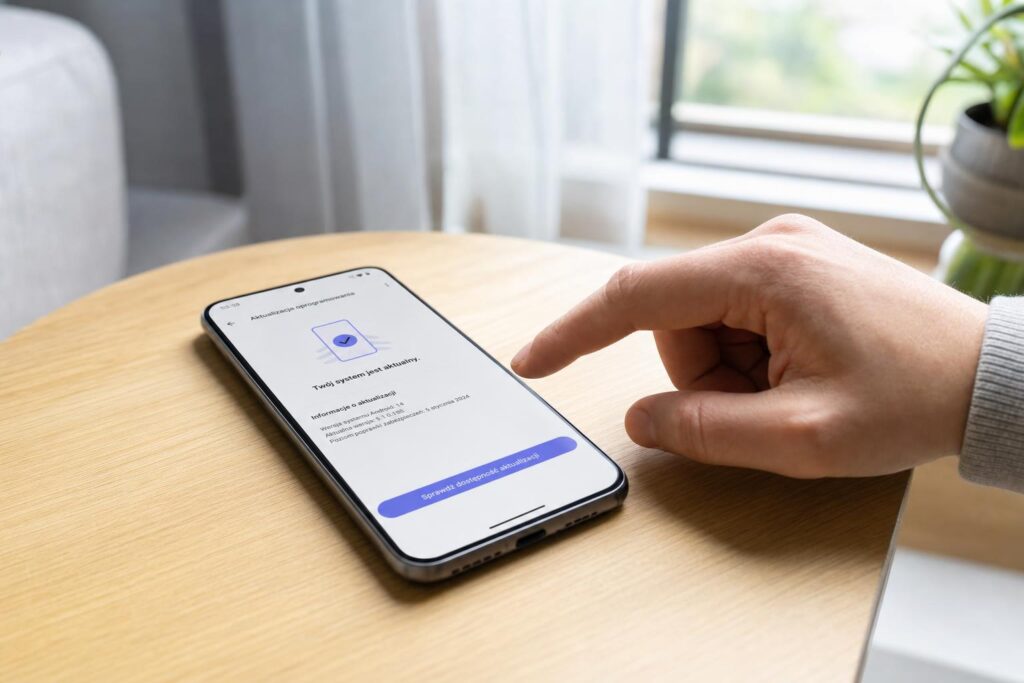
Telefon potrafi działać wolniej, szybciej się rozładowywać albo „marudzić” z niektórymi aplikacjami — i wiele osób zastanawia się wtedy, czy to przypadkiem nie kwestia aktualizacji. Dobra wiadomość: sprawdzenie, czy masz najnowszą wersję systemu, zajmuje zwykle 1–2 minuty i nie wymaga żadnej wiedzy technicznej. Poniżej pokazuję proste kroki dla Androida i iPhone’a oraz co zrobić, gdy aktualizacji nie widać.
Co to znaczy „najnowsza wersja systemu” i dlaczego warto to sprawdzać?
„Najnowsza wersja systemu” oznacza, że telefon ma zainstalowane aktualne oprogramowanie, które producent udostępnił dla tego konkretnego modelu. To ważne, bo dwie osoby mogą mieć telefony tej samej marki, a różne modele dostają aktualizacje w innym czasie.
W praktyce wiele osób zauważa, że telefon zaczyna działać stabilniej dopiero po aktualizacji — szczególnie gdy wcześniej aplikacje potrafiły się zamykać albo coś „przycinało” po cichu w tle. Aktualizacje często poprawiają bezpieczeństwo, usuwają drobne błędy i ułatwiają zgodność z nowszymi aplikacjami.
Zanim zaczniesz: 3 szybkie rzeczy, które ułatwiają aktualizację
To nie jest obowiązkowe, ale pomaga uniknąć nerwów. Te trzy kroki działają, bo aktualizacja może pobierać sporo danych i chwilę trwać.
- Połącz się z Wi‑Fi — pobieranie jest zwykle szybsze i nie zużywa pakietu internetu.
- Naładuj telefon (najlepiej powyżej 50%) lub podłącz do ładowarki — aktualizacja nie powinna przerwać się w połowie.
- Zarezerwuj kilka minut spokoju — czasem telefon uruchomi się ponownie.
Android: jak sprawdzić, czy system jest aktualny (krok po kroku)
W Androidzie nazwy opcji mogą się minimalnie różnić (Samsung, Xiaomi, Motorola, OPPO itp.), ale sens jest zawsze ten sam: wchodzisz w ustawienia i szukasz informacji o aktualizacji.
Krok 1: Otwórz Ustawienia
Wejdź w aplikację Ustawienia (ikona zębatki).
Krok 2: Znajdź „Aktualizacja oprogramowania” lub „System”
Najczęściej ścieżka wygląda tak:
- Ustawienia → Aktualizacja oprogramowania (często Samsung), albo
- Ustawienia → System → Aktualizacja systemu (często Pixel, Motorola), albo
- Ustawienia → O telefonie → Aktualizacje (różnie w zależności od marki).
Jeśli nie widzisz podobnej opcji, użyj lupki w Ustawieniach i wpisz: aktualizacja.
Krok 3: Sprawdź dostępność aktualizacji
Wybierz Sprawdź aktualizacje (czasem: „Pobierz i zainstaluj”). Telefon pokaże jedną z informacji:
- „System jest aktualny” — to znaczy, że masz najnowszą wersję udostępnioną dla Twojego modelu.
- „Dostępna aktualizacja” — możesz ją pobrać i zainstalować.
Gdzie sprawdzić numer wersji Androida?
Jeśli chcesz upewnić się „na papierze”, wejdź w:
- Ustawienia → O telefonie → Wersja Android lub Informacje o oprogramowaniu.
To działa w praktyce, gdy ktoś w rodzinie prosi: „Sprawdź, jaką masz wersję”, albo gdy porównujesz ustawienia na dwóch telefonach.
iPhone (iOS): jak sprawdzić, czy masz najnowszy system
W iPhone’ach ścieżka jest stała i zwykle najprostsza do znalezienia.
Krok 1: Wejdź w Ustawienia
Otwórz Ustawienia.
Krok 2: Ogólne → Uaktualnienia
Wejdź kolejno:
- Ustawienia → Ogólne → Uaktualnienia
Krok 3: Odczytaj komunikat
Zobaczysz jedną z opcji:
- „System iOS jest aktualny” — masz najnowszą wersję dla swojego iPhone’a.
- Informację o dostępnej aktualizacji — z przyciskiem pobrania i instalacji.
Gdzie sprawdzić numer wersji iOS?
Jeśli potrzebujesz dokładnego numeru (np. do rozmowy z serwisem lub rodziną), wejdź w:
- Ustawienia → Ogólne → To urządzenie → Wersja systemu
Nie widzisz aktualizacji? Najczęstsze powody (i co można sprawdzić)
Brak dostępnej aktualizacji nie zawsze oznacza problem. Najczęściej chodzi o jedną z poniższych rzeczy:
1) Telefon ma już „najnowszą wersję” dla tego modelu
To częste, zwłaszcza w starszych urządzeniach. Producent może już nie udostępniać nowych wersji systemu dla danego modelu — wtedy komunikat „System jest aktualny” dotyczy tej linii telefonu.
2) Aktualizacja jest wstrzymana lub wdrażana etapami
Czasem aktualizacje pojawiają się falami. Dwie osoby mogą mieć ten sam model, a jedna zobaczy aktualizację dziś, a druga za kilka dni. To działa w praktyce jak „kolejka”, żeby serwery i wsparcie techniczne nie były przeciążone.
3) Brakuje miejsca w pamięci
Jeśli telefon ma mało wolnego miejsca, aktualizacja może się nie pojawić albo nie pobrać. Wtedy pomaga usunięcie kilku dużych plików (np. niepotrzebnych filmów) lub przeniesienie zdjęć.
4) Brak Wi‑Fi lub słaby internet
Niektóre telefony „wolą” pobierać aktualizacje przez Wi‑Fi. Jeśli używasz internetu komórkowego, spróbuj połączyć się z domową siecią i sprawdź ponownie.
Skąd wiedzieć, czy aktualizacja naprawdę się zainstalowała?
Najprościej: po instalacji telefon zwykle prosi o ponowne uruchomienie, a potem przez chwilę może działać nieco wolniej (porządkuje pliki w tle). To normalne.
Jeśli chcesz mieć pewność:
- sprawdź numer wersji w miejscu opisanym wyżej (Android/iOS),
- wejdź ponownie w Aktualizacje i zobacz komunikat „system jest aktualny”.
To działa, bo telefon pokazuje stan zgodny z tym, co jest faktycznie zainstalowane — a nie tylko pobrane.
Krótka sekcja pytań i odpowiedzi
Czy aktualizacja systemu to to samo co aktualizacja aplikacji?
Nie — aktualizacja systemu dotyczy całego telefonu (Android/iOS), a aktualizacja aplikacji dotyczy pojedynczych programów ze sklepu.
Czy trzeba instalować każdą aktualizację od razu?
To zależy od sytuacji, ale wiele osób instaluje je wtedy, gdy ma Wi‑Fi i czas, bo aktualizacje często poprawiają stabilność i bezpieczeństwo.
Co zrobić, jeśli aktualizacja „stoi” lub trwa bardzo długo?
Najczęściej pomaga cierpliwie poczekać kilka–kilkanaście minut, upewnić się, że telefon jest podłączony do ładowarki i ma stabilne Wi‑Fi. Jeśli sytuacja nie zmienia się długo, zwykle pomaga ponowne uruchomienie telefonu i ponowne sprawdzenie aktualizacji.
Podsumowanie: Najpewniejszy sposób to wejść w Ustawienia i ręcznie sprawdzić aktualizacje — telefon sam powie, czy ma najnowszą wersję dostępną dla Twojego modelu.
Jeśli chcesz, napisz w komentarzu, jaki masz telefon (marka i model) i czy udało się znaleźć opcję aktualizacji — podpowiem, gdzie jej szukać.


