
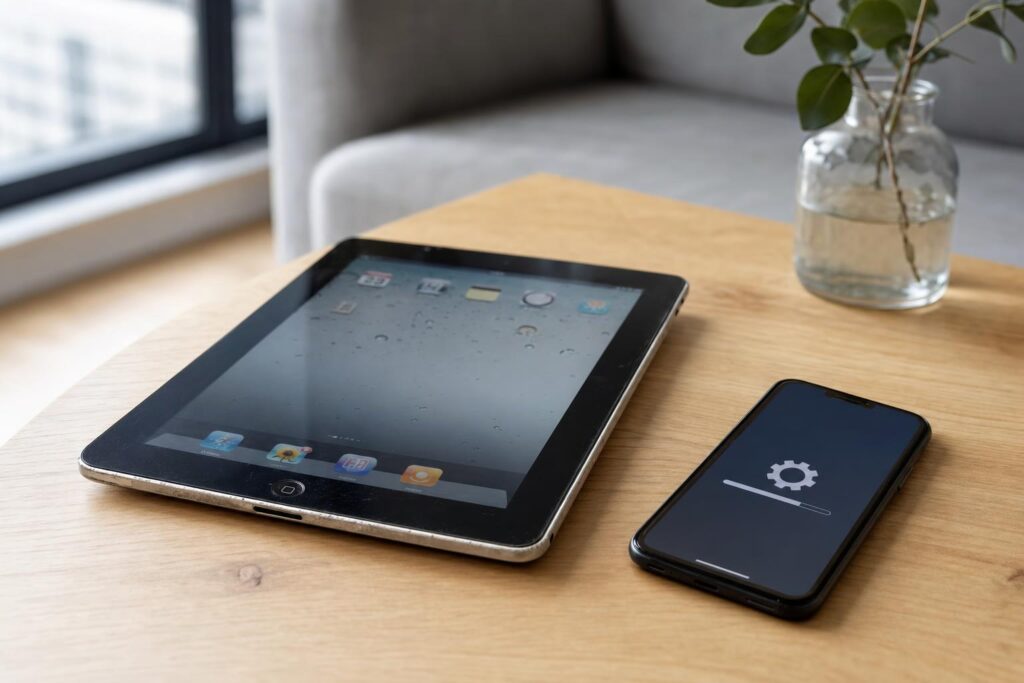
Masz w domu tablet, który kiedyś działał świetnie, a dziś prosi o aktualizację albo zaczyna się „zamyślać” przy prostych rzeczach? To częsta sytuacja — szczególnie gdy tablet był używany głównie do internetu, zdjęć, YouTube czy rozmów z bliskimi. Dobra wiadomość jest taka, że czasem aktualizacja systemu naprawdę pomaga. Ale bywają też przypadki, gdy nowy system tylko pogorszy sprawę.
W tym artykule pokażę po ludzku, kiedy warto instalować nowszy system na starym tablecie, a kiedy lepiej odpuścić i skupić się na prostszych rozwiązaniach.
Co „daje” nowy system na starym tablecie (i czego nie da)
Nowy system ma sens wtedy, gdy rozwiązuje konkretny problem: poprawia bezpieczeństwo, zgodność z aplikacjami i czasem stabilność. W praktyce najczęściej chodzi o to, że przeglądarka lub aplikacje (bank, poczta, komunikator) zaczynają wymagać nowszej wersji systemu i przestają się aktualizować.
Co zwykle poprawia aktualizacja:
- Bezpieczeństwo – nowsze poprawki lepiej chronią przed złośliwymi stronami i aplikacjami. To działa, bo producenci „łatają” znane luki, które z czasem stają się łatwym celem.
- Zgodność z aplikacjami – część programów wymaga nowszej wersji Androida lub iPadOS. To działa, bo sklepy z aplikacjami stopniowo kończą wsparcie dla starych wersji.
- Stabilność – czasem tablet rzadziej się zawiesza. To działa, bo nowszy system bywa lepiej dopasowany do aktualnych usług i aplikacji.
Czego aktualizacja zwykle nie naprawi:
- Powolnego procesora i małej pamięci RAM – nowy system potrafi być cięższy. To ważne, bo tablet może działać wolniej niż wcześniej.
- Zużytej baterii – system nie „odmłodzi” ogniwa. To dlatego nawet po aktualizacji czas pracy może się nie poprawić.
- Małej pamięci na dane – jeśli tablet ma mało miejsca, po aktualizacji może być jeszcze ciaśniej.
Kiedy aktualizacja ma jeszcze sens? 5 prostych warunków
Aktualizacja zwykle ma sens, jeśli spełnione są przynajmniej 2–3 punkty poniżej. Dzięki temu ryzyko „spowolnienia po aktualizacji” jest mniejsze.
1) Aktualizacja jest oficjalna (z ustawień tabletu)
Najbezpieczniejsza jest aktualizacja proponowana przez tablet w Ustawieniach. To działa, bo jest przygotowana pod konkretny model i zwykle nie wymaga kombinowania.
2) Tablet ma jeszcze zapas miejsca
Dobrze, jeśli przed aktualizacją masz kilka gigabajtów wolnego miejsca (im więcej, tym spokojniej). To działa, bo system potrzebuje przestrzeni na pobranie plików, instalację i „porządki” po aktualizacji.
3) Tablet nie jest „na granicy” wydajności
Jeśli tablet już teraz długo otwiera aplikacje, nowy system może mu nie pomóc. To działa prosto: nowsze wersje są projektowane pod nowszy sprzęt, więc stary procesor może się męczyć.
4) Najważniejsze aplikacje przestają działać na obecnym systemie
Gdy sklep z aplikacjami pokazuje „Twoje urządzenie nie jest zgodne” albo aplikacja nie dostaje aktualizacji — to mocny argument za nowym systemem. To działa, bo wiele aplikacji podnosi minimalne wymagania z powodów bezpieczeństwa i rozwoju funkcji.
5) Tablet jest używany do prostych zadań
Jeśli tablet służy głównie do internetu, YouTube, przepisów w kuchni czy wideorozmów, aktualizacja bywa w sam raz. To działa, bo zyskujesz zgodność i bezpieczeństwo, a nie musisz „wyciskać” z urządzenia maksymalnej mocy.
Kiedy lepiej odpuścić nowy system (żeby nie pogorszyć sytuacji)
Nowy system nie zawsze jest dobry dla starego tabletu. Najczęściej problemem jest to, że urządzenie już ledwo daje radę, a aktualizacja dodaje mu kolejne obowiązki.
Rozważ odpuszczenie, gdy:
- Tablet jest bardzo wolny już teraz (np. klawiatura „dogania” po kilku sekundach). To działa jak sygnał ostrzegawczy: system może tylko dołożyć obciążenia.
- Masz mało wolnej pamięci i ciągle wyskakują komunikaty o braku miejsca. To dlatego po aktualizacji może być jeszcze trudniej instalować aplikacje i robić zdjęcia.
- Aktualizacja nie jest oficjalna i wymaga wgrywania systemu „na własną rękę”. To ważne, bo łatwo stracić dane albo doprowadzić do problemów ze stabilnością.
- Tablet jest używany do rzeczy ważnych i „wrażliwych” (np. logowanie do banku), a producent już dawno nie wspiera urządzenia. To działa tak, że nawet po drobnej aktualizacji tablet może nadal nie dostawać poprawek bezpieczeństwa.
Codzienna obserwacja: wiele osób zauważa, że tablet „zwolnił nagle” nie dlatego, że się zepsuł, tylko dlatego, że zapełnił się zdjęciami, filmami z komunikatorów i plikami z pamięci podręcznej. Zanim podejmiesz decyzję o aktualizacji, często warto najpierw zrobić porządki.
Jak sprawdzić, czy Twój tablet „udźwignie” nowszy system (krok po kroku)
Najprostszy test to połączenie: model + wersja systemu + miejsce na dane. Zobacz, jak to zrobić:
Krok 1: Sprawdź model i obecną wersję systemu
- Wejdź w Ustawienia.
- Znajdź: Informacje o tablecie (czasem: „To urządzenie”).
- Sprawdź: Nazwa/model oraz Wersja Android / wersja iPadOS.
To działa, bo dzięki temu wiesz, czy urządzenie jest jeszcze w „obszarze wsparcia” producenta i czy aktualizacja w ogóle jest przewidziana.
Krok 2: Sprawdź, ile masz wolnego miejsca
- Ustawienia → Pamięć (lub „Miejsce na dane”).
- Zobacz, ile jest wolne.
Jeśli jest ciasno, zacznij od usunięcia niepotrzebnych plików (duże wideo, duplikaty zdjęć, pobrane pliki). To działa, bo tablet ma wtedy „oddech” na instalację i normalną pracę.
Krok 3: Zrób kopię tego, co ważne
Przed aktualizacją warto zabezpieczyć zdjęcia i kontakty. To działa, bo czasem aktualizacja przechodzi bez problemu, ale spokojna głowa jest bezcenna.
- Upewnij się, że zdjęcia są w kopii (np. w chmurze konta lub skopiowane na komputer).
- Sprawdź, czy znasz hasło do konta (Google/Apple), bo może być potrzebne po aktualizacji.
Krok 4: Zaktualizuj „po bożemu” z ustawień
- Ustawienia → Aktualizacja systemu (lub „Uaktualnienia”).
- Podłącz tablet do ładowarki i Wi‑Fi.
- Uruchom aktualizację i poczekaj, aż się zakończy.
To działa, bo tablet ma stałe zasilanie i stabilne połączenie, więc ryzyko przerwania procesu jest mniejsze.
Krok 5: Po aktualizacji daj mu chwilę i sprawdź najważniejsze rzeczy
Po aktualizacji tablet może przez pewien czas działać wolniej — układa pliki, aktualizuje aplikacje i „porządkuje” system. To normalne. Sprawdź:
- czy działa Wi‑Fi, dźwięk i ekran,
- czy uruchamia się przeglądarka i sklep z aplikacjami,
- czy najważniejsze aplikacje (poczta, komunikator) działają poprawnie.
Jeśli nowy system spowolni tablet: najprostsze sposoby, które często pomagają
Gdy po aktualizacji tablet jest cięższy w obsłudze, najpierw warto wykonać proste porządki. To działa, bo część spowolnień wynika z przepełnionej pamięci i „resztek” po aktualizacji aplikacji.
- Zrestartuj tablet po zakończeniu wszystkich aktualizacji aplikacji. To działa, bo system domyka procesy i startuje „na czysto”.
- Usuń rzadko używane aplikacje. To działa, bo mniej programów w tle = mniej obciążenia.
- Wyczyść miejsce na dane (szczególnie duże pliki wideo z komunikatorów). To działa, bo tablet mniej „mieli” pamięć.
- Wyłącz część animacji, jeśli jest taka opcja w ustawieniach dostępności. To działa, bo ekran mniej „upiększa”, a bardziej reaguje.
Jeżeli mimo tego tablet stał się wyraźnie trudny w obsłudze, czasem jedyną sensowną drogą jest pozostanie przy tym, co działa (z ograniczonym zestawem aplikacji) albo przesiadka na nowsze urządzenie — ale to już decyzja zależna od Twoich potrzeb i budżetu.
Najprostsza decyzja w 30 sekund (mini-checklista)
Nowy system na starym tablecie ma sens, jeśli:
- aktualizacja jest oficjalna w ustawieniach,
- tablet nie jest „na skraju” wydajności,
- brakuje Ci zgodności z aplikacjami lub bezpieczeństwa,
- masz zapas wolnego miejsca i zrobioną kopię danych.
Najważniejsza zasada do zapamiętania: aktualizacja ma pomagać w codziennym używaniu — jeśli tablet już teraz ledwo działa, nowszy system rzadko go „odmłodzi”.
Jeśli masz ochotę, podziel się w komentarzach, jaki model tabletu masz i czy aktualizacja pomogła, czy raczej zaszkodziła.


