
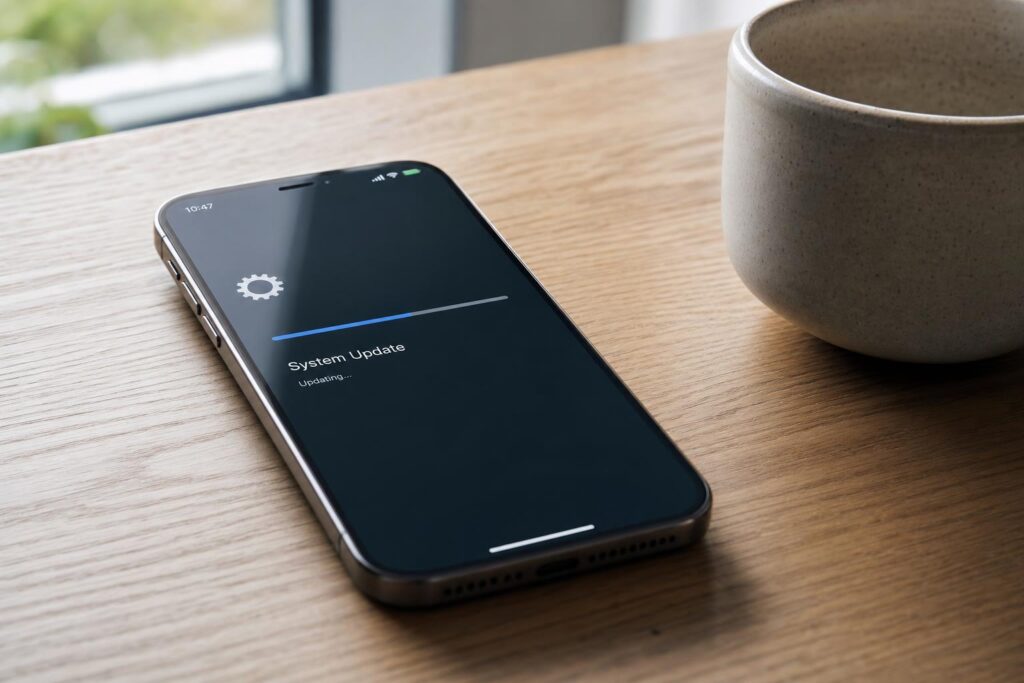
Po aktualizacji telefonu czy tabletu bateria potrafi „zniknąć” w oczach — i wiele osób ma wtedy wrażenie, że aktualizacja coś zepsuła. To zrozumiałe, bo urządzenie wygląda tak samo, a działa inaczej. Dobra wiadomość jest taka, że w większości przypadków to sytuacja przejściowa albo efekt jednej, konkretnej ustawienia lub aplikacji.
Za chwilę zobaczysz, co jest normalne po aktualizacji, kiedy warto reagować i jakie błędy najczęściej pogarszają sprawę.
Dlaczego po aktualizacji bateria trzyma krócej (i czemu to często jest normalne)
Po aktualizacji system przez pewien czas „porządkuje” dane w tle, a to zużywa energię. W praktyce wiele osób zauważa, że telefon szybciej się rozładowuje akurat wtedy, gdy po aktualizacji intensywniej go używają: sprawdzają ustawienia, instalują poprawki, odświeżają aplikacje.
Najczęstsze, normalne powody większego zużycia energii
- Indeksowanie i porządkowanie danych (zdjęcia, wiadomości, pliki, wyszukiwanie w systemie). To działa jak „sprzątanie po remoncie” — chwilowo jest większy ruch.
- Aktualizacje aplikacji po aktualizacji systemu (sklep z aplikacjami potrafi pobrać kilkanaście poprawek naraz).
- Ponowne uczenie się nawyków (system dopasowuje działanie w tle, powiadomienia, oszczędzanie energii).
- Synchronizacja chmury (zdjęcia, kontakty, kopie zapasowe) uruchamia się mocniej niż zwykle.
Jeśli po 1–2 dniach zużycie energii wraca do normy — to zwykle właśnie ten „okres porządkowania”.
Fakty vs mity: co naprawdę ma wpływ na baterię po aktualizacji
Fakt: aktualizacja może chwilowo zwiększyć zużycie energii — szczególnie w pierwszych godzinach. To nie musi oznaczać, że bateria jest „do wymiany”.
Fakt: czasem aktualizacja ujawnia problem z jedną aplikacją. Aplikacja może po aktualizacji działać gorzej (np. częściej budzi telefon, wisi w tle) i wtedy bateria spada szybciej, dopóki jej nie zaktualizujesz lub nie ograniczysz pracy w tle.
Mit: trzeba „skalibrować baterię”, rozładowując do zera. Celowe rozładowywanie do 0% nie jest konieczne i często tylko pogarsza komfort. W codziennym użyciu lepiej trzymać się spokojnych, normalnych cykli ładowania.
Mit: zamykanie wszystkich aplikacji zawsze oszczędza baterię. Częste „wybijanie” aplikacji z podglądu może paradoksalnie zwiększać zużycie energii, bo aplikacje startują od nowa. Lepiej reagować tylko na te, które wyraźnie „szaleją”.
Najczęstsze błędy po aktualizacji, które przyspieszają rozładowywanie
Największy błąd to nerwowe testowanie i zmienianie wszystkiego naraz. Wtedy trudno stwierdzić, co faktycznie pomogło, a co zaszkodziło.
5 pomyłek, które często pogarszają sytuację
- Instalowanie „czyścicieli” i „optymalizatorów baterii” – potrafią dodawać reklamy, działać w tle i zużywać jeszcze więcej energii. To rozwiązanie rzadko bywa potrzebne.
- Włączanie maksymalnego oszczędzania energii na stałe – bywa wygodne, ale może powodować opóźnione powiadomienia i „dziwne” zachowanie aplikacji. Lepiej traktować to jako tryb awaryjny.
- Natychmiastowe przywracanie ustawień fabrycznych – to duża operacja i zwykle nie jest pierwszym krokiem. Najpierw warto sprawdzić prostsze rzeczy (poniżej).
- Ignorowanie aktualizacji aplikacji – po aktualizacji systemu aplikacje często dostają poprawki „pod nową wersję”. Bez nich mogą działać mniej oszczędnie.
- Ładowanie i korzystanie jednocześnie w ciężkich warunkach (np. na słońcu, w aucie, z nawigacją) – wtedy telefon grzeje się i zużywa więcej energii. To widać szczególnie po aktualizacji, gdy w tle dzieje się więcej.
Dlaczego to działa w praktyce? Bo bateria najszybciej znika wtedy, gdy coś stale budzi telefon (ekran, sieć, synchronizacja) albo gdy urządzenie mocno pracuje i się nagrzewa.
Co zrobić krok po kroku, gdy bateria spada szybciej po aktualizacji
Najpierw daj urządzeniu chwilę — a potem sprawdź kilka rzeczy w prostej kolejności. Dzięki temu zwykle szybko trafia się źródło problemu.
Krok 1: Odczekaj 24–48 godzin (jeśli spadek nie jest dramatyczny)
Jeśli telefon działa normalnie, tylko szybciej traci procenty, odczekanie do dwóch dni często wystarcza. To czas, w którym kończą się działania w tle po aktualizacji.
Krok 2: Zrestartuj telefon po aktualizacji
Prosty restart potrafi zakończyć procesy, które „utknęły” w tle. To jedna z najskuteczniejszych, a jednocześnie najbezpieczniejszych czynności.
Krok 3: Zaktualizuj aplikacje
Wejdź do sklepu z aplikacjami i sprawdź aktualizacje. Po większej aktualizacji systemu często pojawia się pakiet poprawek do aplikacji (bank, poczta, komunikatory).
Krok 4: Sprawdź, co zużywa baterię
W ustawieniach baterii zwykle widać listę aplikacji i systemów, które zużyły najwięcej energii. Jeśli na górze listy jest aplikacja, której prawie nie używasz, to ważny trop.
- Jeśli to aplikacja: sprawdź jej aktualizację, ogranicz działanie w tle albo rozważ odinstalowanie (choćby na test 1–2 dni).
- Jeśli to „Ekran”: przyczyną bywa jasność, długi czas wygaszania lub częste wybudzanie powiadomieniami.
- Jeśli to „Sieć” lub „Sygnał”: telefon może intensywnie szukać zasięgu (np. w domu w jednym pokoju jest słabiej).
Dlaczego to działa? Bo zamiast zgadywać, patrzysz na konkret: co realnie zjadło energię od ostatniego ładowania.
Krok 5: Wyłącz na próbę to, co najczęściej „ciągnie” baterię
Na 1 dzień testowo możesz ograniczyć rzeczy, które najczęściej podbijają zużycie energii po aktualizacji:
- lokalizację (szczególnie „zawsze” dla wielu aplikacji),
- odświeżanie aplikacji w tle dla tych mniej potrzebnych,
- ciągłe Bluetooth, jeśli nie używasz (np. słuchawek),
- jasność ekranu ustawioną bardzo wysoko.
Krok 6: Jeśli problem trwa dłużej – rozważ reset ustawień (bez kasowania danych)
Gdy bateria dalej wyraźnie spada przez kilka dni i widzisz dziwne zachowania (np. telefon grzeje się bez powodu), czasem pomaga reset samych ustawień systemowych (np. sieci, powiadomień, ustawień systemu). To mniej „inwazyjne” niż przywrócenie ustawień fabrycznych.
Dlaczego to działa? Bo po aktualizacji czasem zostaje konflikt w ustawieniach (np. sieć), a reset przywraca je do spójnego stanu.
Kiedy to już nie „normalne po aktualizacji”
Warto zareagować szybciej, jeśli widzisz jeden z tych sygnałów:
- telefon jest wyraźnie gorący, mimo że prawie go nie używasz,
- bateria spada o kilkanaście–kilkadziesiąt procent w krótkim czasie, gdy urządzenie leży nieużywane,
- aplikacja stoi na pierwszym miejscu zużycia baterii, mimo że jej nie uruchamiasz,
- po kilku dniach sytuacja w ogóle się nie poprawia.
W takich przypadkach zwykle pomaga: aktualizacja problematycznej aplikacji, jej ponowna instalacja albo sprawdzenie ustawień pracy w tle. Czasem to też znak, że konkretna wersja systemu ma błąd i warto poczekać na poprawkę (mniejsze aktualizacje pojawiają się dość szybko).
Krótka ściąga: co zapamiętać
- Po aktualizacji bateria może trzymać krócej przez 1–2 dni — to często normalne.
- Najpierw restart i aktualizacje aplikacji — to daje najwięcej efektu przy najmniejszym ryzyku.
- Patrz w statystyki baterii, zamiast zgadywać.
- Unikaj „optymalizatorów” i nerwowych zmian w ustawieniach po kolei.
Najprostsza zasada, którą warto zapamiętać: po aktualizacji daj telefonowi chwilę, a jeśli problem nie mija — znajdź jedną rzecz, która najbardziej zużywa baterię, i zajmij się nią krok po kroku.
Jeśli chcesz, podziel się w komentarzach: po jakiej aktualizacji zauważyłaś największą różnicę w baterii i co u Ciebie pomogło?


