
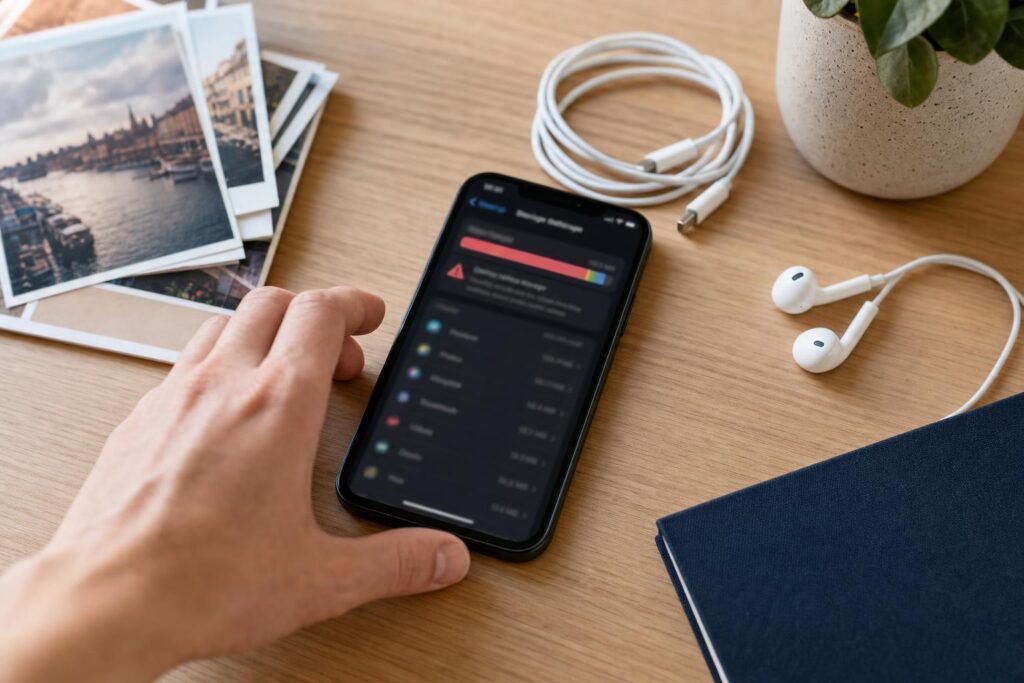
Komunikat „brak miejsca na dysku/pamięci” potrafi zatrzymać aktualizację w najgorszym momencie. To częsty problem, zwłaszcza gdy komputer ma mniejszy dysk albo telefon przez lata „obrósł” zdjęciami i aplikacjami. Dobra wiadomość: w większości przypadków da się to spokojnie ogarnąć w 20–40 minut.
Zobacz, jak to działa: aktualizacja systemu potrzebuje dodatkowej przestrzeni tymczasowej (na pobranie plików, rozpakowanie i możliwość cofnięcia zmian). Dlatego nawet jeśli „teoretycznie” masz jeszcze kilka GB wolnego, system może i tak poprosić o więcej.
1) Najpierw sprawdź, ile miejsca brakuje (i gdzie)
Sprawdzenie wolnego miejsca to pierwszy krok, bo pozwala dobrać najprostsze działania zamiast usuwać rzeczy „na ślepo”. W praktyce wiele osób usuwa pojedyncze pliki, a problemem okazują się np. pliki tymczasowe albo kopie aktualizacji.
Windows (10/11)
- Wejdź w Ustawienia → System → Pamięć.
- Zobacz, co zajmuje miejsce (Aplikacje, Pliki tymczasowe, Dokumenty, Obrazy itd.).
Mac (macOS)
- Menu Apple → Ten Mac → Więcej informacji → Pamięć (lub „Dysk”).
- Wybierz Zarządzaj, żeby zobaczyć kategorie plików.
Android
- Ustawienia → Pamięć (czasem: „Pielęgnacja urządzenia” lub „Miejsce na dane”).
- Sprawdź, ile jest wolne i co zajmuje najwięcej.
iPhone (iOS)
- Ustawienia → Ogólne → Miejsce na iPhonie.
- Na górze widać, ile pamięci jest wolne i które aplikacje „ważą” najwięcej.
2) Zrób „bezpieczne porządki” – najszybsze zwolnienie miejsca
Najbardziej opłaca się zacząć od rzeczy, które można usunąć bez ryzyka, bo zwykle dają kilka–kilkanaście GB „od ręki”. To działa w praktyce, bo systemy lubią gromadzić pliki tymczasowe i pozostałości po instalacjach.
Na komputerze: pliki tymczasowe i kosz
- Opróżnij Kosz (Windows/Mac) – często tam „czekają” duże pliki.
- Windows: Ustawienia → System → Pamięć → Pliki tymczasowe i usuń to, co system proponuje jako zbędne.
- Windows (dodatkowo): wyszukaj w menu Start Oczyszczanie dysku i wybierz dysk systemowy.
- Mac: w „Zarządzaj pamięcią” skorzystaj z rekomendacji typu Opróżnij kosz automatycznie lub przeglądu dużych plików.
Na telefonie: pamięć aplikacji i pobrane pliki
- Usuń niepotrzebne pliki z folderu Pobrane (PDF-y, duplikaty, stare instalatory).
- W Androidzie w Ustawienia → Aplikacje sprawdź największe aplikacje i rozważ wyczyszczenie ich danych podręcznych (cache), jeśli system to oferuje.
- Na iPhonie skorzystaj z opcji Odinstaluj nieużywane (aplikacja znika, ale jej dane mogą pozostać do ponownej instalacji).
Uwaga praktyczna: jeśli nie masz pewności, co to za plik, lepiej go nie usuwaj. Skup się na kategoriach „tymczasowe”, „pobrane”, „kosz” i największych aplikacjach.
3) Zwolnij miejsce tam, gdzie zwykle „ucieka”: zdjęcia, wideo i komunikatory
Najwięcej miejsca zjadają zdjęcia i filmy – szczególnie krótkie nagrania w wysokiej jakości oraz pliki przesyłane przez komunikatory. To działa w praktyce, bo jedna minuta wideo potrafi ważyć więcej niż kilkadziesiąt zdjęć.
- Przejrzyj foldery z filmami i usuń duplikaty lub nieudane nagrania.
- W komunikatorach (np. WhatsApp/Messenger) sprawdź sekcję „Pamięć i dane” / „Zarządzaj pamięcią” i usuń najcięższe multimedia z czatów.
- Jeśli masz chmurę (Google/Apple/Microsoft), włącz synchronizację zdjęć i upewnij się, co jest zapisane w chmurze, zanim skasujesz pliki z urządzenia.
Najczęściej dzieje się tak, że w telefonie zalegają setki filmików z życzeniami, zdjęć z komunikatorów i powtarzające się ujęcia – a użytkownik nawet nie wie, gdzie one są zapisane.
4) Odinstaluj lub przenieś duże rzeczy (krok, który robi największą różnicę)
Gdy brakuje kilku–kilkunastu GB, samo „czyszczenie” może nie wystarczyć. Wtedy najlepiej działa usunięcie lub przeniesienie największych elementów: gier, pakietów biurowych, programów do zdjęć, map offline.
Windows
- Ustawienia → Aplikacje → Zainstalowane aplikacje → posortuj po rozmiarze.
- Odinstaluj to, czego nie używasz.
- Jeśli masz drugi dysk/partycję: część programów da się przenieść lub zainstalować ponownie na innym dysku (jeśli instalator to umożliwia).
Android / iPhone
- W „Pamięci”/„Miejscu na iPhonie” zobacz największe aplikacje.
- Usuń aplikacje, które są „na wszelki wypadek”. Zwykle można je potem pobrać ponownie.
Dlaczego to działa: jedna duża gra lub aplikacja potrafi zwolnić tyle miejsca, co długie ręczne porządki w zdjęciach.
5) Skorzystaj z nośnika zewnętrznego (gdy urządzenie ma małą pamięć)
Czasem problemem nie jest bałagan, tylko zbyt mała pamięć urządzenia (np. komputer z małym dyskiem lub telefon z prawie pełną pamięcią). Wtedy pomocny bywa dysk zewnętrzny, pendrive lub karta pamięci.
- Na komputerze: przenieś duże pliki (filmy, archiwa, kopie) na dysk zewnętrzny i zostaw na dysku systemowym tylko to, co potrzebne do aktualizacji.
- Na Androidzie (jeśli telefon obsługuje kartę microSD): przenieś część zdjęć/plików na kartę lub ustaw aparat na zapis na karcie.
- Na iPhonie: zwykle nie ma karty pamięci – wtedy najczęściej działa porządkowanie zdjęć/wideo i odciążenie aplikacji.
Wskazówka: aktualizacja potrafi potrzebować miejsca tylko „na chwilę”. Po udanej instalacji część przestrzeni wraca, bo pliki tymczasowe przestają być potrzebne.
6) Gdy nadal się nie da: zrestartuj, spróbuj ponownie i sprawdź, czy aktualizacja nie utknęła
Jeśli zwolniłeś miejsce, a komunikat wraca, zacznij od prostych rzeczy. To działa w praktyce, bo pobieranie aktualizacji czasem zostawia niedokończone pliki, które blokują kolejną próbę.
- Uruchom ponownie urządzenie (komputer/telefon) i spróbuj aktualizacji jeszcze raz.
- Jeśli system pokazuje, że aktualizacja jest pobrana, ale nie może się zainstalować – usuń pliki tymczasowe aktualizacji (Windows: „Pliki tymczasowe”; iPhone: czasem pomaga usunięcie pobranej aktualizacji w „Miejscu na iPhonie”, jeśli jest widoczna jako plik).
- Upewnij się, że aktualizacja jest wykonywana przy stabilnym Wi‑Fi i podłączonym zasilaniu (żeby proces nie przerywał się w połowie).
Najczęstsze pytania (FAQ)
Ile miejsca zwykle potrzeba na aktualizację systemu?
Zależy od urządzenia i wersji, ale często potrzeba kilku do kilkunastu GB wolnej przestrzeni, bo system tworzy pliki tymczasowe.
Czy mogę usunąć foldery systemowe, żeby zrobić miejsce?
Lepiej nie. Najbezpieczniej zaczynać od kosza, plików tymczasowych, pobranych plików oraz odinstalowania dużych aplikacji.
Co daje najwięcej miejsca najszybciej?
Najczęściej: duże aplikacje (gry, narzędzia), filmy oraz multimedia z komunikatorów. To zwykle większy efekt niż kasowanie pojedynczych zdjęć.
Czy po aktualizacji odzyskam część miejsca?
Często tak, bo część plików jest potrzebna tylko na czas instalacji. Jeśli jednak dysk/pamięć i tak jest „na styk”, warto zostawić sobie stały zapas wolnego miejsca.
Podsumowanie
Gdy brakuje miejsca na nową wersję systemu, najlepiej działa prosta kolejność: sprawdź, co zajmuje pamięć → usuń bezpieczne „śmieci” → odciąż zdjęcia/wideo i komunikatory → usuń lub przenieś największe aplikacje i pliki.
Jeśli masz swój sprawdzony sposób na zwalnianie miejsca przed aktualizacją, podziel się nim w komentarzach — innym czytelnikom naprawdę to pomaga.


