
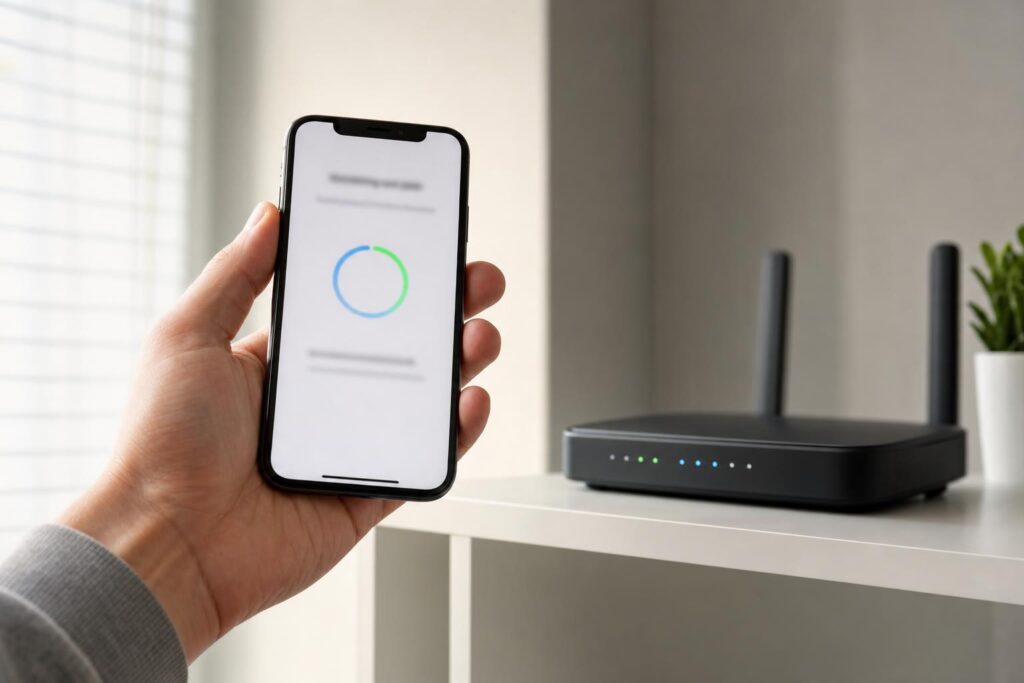
To frustrujące, kiedy telefon uparcie pokazuje „brak aktualizacji” albo w ogóle nie chce jej wyszukać, mimo że Wi‑Fi w domu działa. Najczęściej problem nie oznacza, że coś się „zepsuło” — zwykle chodzi o ustawienie, warunek (np. bateria, miejsce) albo typ sieci.
Za chwilę przejdziemy spokojnie krok po kroku przez rzeczy, które najczęściej blokują aktualizacje. Zobacz, jak to działa: w wielu telefonach system sprawdza kilka wymagań naraz i jeśli jedno nie jest spełnione, wyszukiwanie może się nie udać.
1) Zacznij od prostego sprawdzenia: czy Wi‑Fi jest „wystarczająco dobre” dla aktualizacji?
Aktualizacje systemu są traktowane przez telefon bardziej „wymagająco” niż zwykłe przeglądanie internetu. Nawet jeśli YouTube działa, telefon może uznać Wi‑Fi za zbyt słabe lub niestabilne do pobrania dużych plików.
- Sprawdź sygnał Wi‑Fi (ile „kresek” widzisz). Jeśli jest słaby, podejdź bliżej routera. To działa, bo przy aktualizacji liczy się stabilność połączenia, a nie tylko chwilowa prędkość.
- Wyłącz i włącz Wi‑Fi w telefonie. Czasem telefon „trzyma” gorszy punkt dostępu i nie przełącza się na lepszy.
- Uruchom ponownie telefon. Prosty restart potrafi odświeżyć połączenia i procesy odpowiedzialne za wyszukiwanie aktualizacji.
- Uruchom ponownie router (odłącz z prądu na ok. 20–30 sekund). To pomaga, bo router potrafi „zamulić” po wielu dniach pracy bez przerwy.
W praktyce wiele osób zauważa, że aktualizacja „nagle” się pojawia, gdy telefon połączy się z inną siecią (np. u rodziny). To mocna wskazówka, że winne jest konkretne Wi‑Fi, nie sam telefon.
2) Najczęstsze powody, przez które telefon nie wyszukuje aktualizacji po Wi‑Fi
Sieć wymaga dodatkowego logowania (tzw. strona powitalna)
Jeśli Wi‑Fi jest z hotelu, sanatorium, przychodni czy nawet z niektórych osiedli, bywa, że trzeba zaakceptować regulamin w przeglądarce. Telefon może wtedy pokazywać, że jest połączony, ale aktualizacji nie pobierze. Dzieje się tak, bo połączenie nie ma pełnego dostępu do internetu, dopóki nie „klikniesz zgody”.
Tryb oszczędzania danych lub oszczędzania baterii
Część telefonów ogranicza pobieranie „większych rzeczy” w trybach oszczędzania. To działa tak, że system woli nie zaczynać dużego pobierania, gdy może ono przerwać się w połowie.
VPN, aplikacje blokujące ruch lub niestandardowe ustawienia sieci
Jeśli używasz VPN (nawet przypadkiem, bo ktoś kiedyś włączył), telefon może nie połączyć się poprawnie z serwerami aktualizacji. Podobnie bywa z niektórymi aplikacjami filtrującymi ruch.
Za mało wolnego miejsca
Telefon może nie pokazać aktualizacji lub jej nie rozpocząć, jeśli brakuje miejsca na pobranie pliku i przygotowanie instalacji. To praktyczne zabezpieczenie: bez zapasu pamięci aktualizacja może się nie udać.
Data i godzina ustawione ręcznie (i są niepoprawne)
Brzmi drobiazgowo, ale to częsty powód. Jeśli data/godzina są „rozjechane”, połączenie z serwerami może nie przejść poprawnie.
Telefon czeka na odpowiedni moment (aktualizacje bywają udostępniane etapami)
Aktualizacje nie zawsze pojawiają się wszystkim naraz. Czasem dany model dostaje ją partiami, a telefon „widzi” ją dopiero po kilku dniach.
3) Co zrobić krok po kroku, żeby telefon znalazł aktualizację przez Wi‑Fi
Poniższa kolejność jest celowa — zaczyna się od najprostszych działań, które najczęściej rozwiązują problem.
- Zrestartuj telefon i spróbuj wyszukać aktualizację ponownie. To usuwa chwilowe „zacięcia” systemu.
- Wyłącz VPN (jeśli jest włączony) i spróbuj jeszcze raz. To pomaga, bo telefon łączy się wtedy bezpośrednio z serwerami aktualizacji.
- Zapomnij sieć Wi‑Fi i połącz się ponownie (w ustawieniach Wi‑Fi wybierz swoją sieć → „Zapomnij” → połącz się i wpisz hasło). To działa, bo kasujesz stare ustawienia połączenia, które czasem się psują.
- Sprawdź, czy masz wolne miejsce. Jeśli pamięć jest prawie pełna, usuń kilka cięższych rzeczy (np. niepotrzebne filmy, duże pliki z komunikatorów) i spróbuj ponownie.
- Ustaw datę i godzinę automatycznie. Zwykle znajdziesz to w ustawieniach „Data i godzina”. Po włączeniu automatu uruchom ponownie wyszukiwanie aktualizacji.
- Podłącz telefon do ładowarki (i najlepiej dobij powyżej połowy baterii). Wiele telefonów blokuje aktualizacje, gdy bateria jest zbyt niska, żeby uniknąć przerwania instalacji.
- Spróbuj na innej sieci Wi‑Fi (np. hotspot z drugiego telefonu lub Wi‑Fi u kogoś bliskiego). Jeśli na innej sieci aktualizacja się pojawi, problem leży po stronie domowego Wi‑Fi lub routera.
Opcja „mocniejsza”, gdy nic nie pomaga: reset ustawień sieci
W telefonie jest zwykle opcja zresetowania ustawień sieci (Wi‑Fi, Bluetooth i czasem ustawień sieci komórkowej). To nie usuwa zdjęć ani kontaktów, ale usuwa zapamiętane sieci Wi‑Fi i trzeba je potem dodać od nowa. Działa, bo czyści błędne konfiguracje, które mogą blokować połączenie.
4) Gdzie w telefonie szukać aktualizacji? (Android i iPhone)
iPhone (iOS)
Najczęściej ścieżka wygląda tak: Ustawienia → Ogólne → Uaktualnienia. Jeśli widzisz komunikat o Wi‑Fi, podłącz się do stabilnej sieci i spróbuj ponownie.
Android
W Androidzie nazwy mogą się trochę różnić w zależności od marki, ale zwykle znajdziesz to w: Ustawienia → System lub Informacje o telefonie → Aktualizacja systemu. Czasem jest też wyszukiwarka w ustawieniach — wpisz „aktualizacja”.
5) Kiedy brak aktualizacji przez Wi‑Fi może być normalny?
Jeśli telefon działa poprawnie, a wszystkie kroki są spełnione, możliwe, że:
- aktualizacja jeszcze nie została udostępniona dla Twojego modelu (wdrażanie etapami),
- telefon ma wersję od operatora i aktualizacje pojawiają się w innym tempie,
- serwery są chwilowo przeciążone (często w dniu premiery aktualizacji).
W takim przypadku najczęściej pomaga po prostu cierpliwość i ponowne sprawdzenie po 1–2 dniach na stabilnym Wi‑Fi.
Najczęstsze pytania (FAQ)
Czy do aktualizacji zawsze potrzebne jest Wi‑Fi?
Najczęściej tak — telefony często wymagają Wi‑Fi przy większych aktualizacjach, bo pliki są duże i system chroni pakiet danych komórkowych.
Telefon pokazuje „Połączono z Wi‑Fi”, ale aktualizacji nie znajduje — jak to możliwe?
To się zdarza, gdy Wi‑Fi nie ma pełnego dostępu do internetu (np. trzeba zaakceptować stronę powitalną) albo połączenie jest niestabilne i telefon je odrzuca dla aktualizacji.
Czy reset ustawień sieci usuwa moje dane?
Nie usuwa zdjęć ani kontaktów, ale usuwa zapamiętane sieci Wi‑Fi i ich hasła — po resecie trzeba połączyć się ponownie.
Co zrobić, jeśli na innej sieci Wi‑Fi aktualizacja działa, a w domu nie?
To zwykle wskazuje na problem z domową siecią (router, ustawienia, zasięg). Najczęściej pomaga restart routera, podejście bliżej niego albo ponowne dodanie sieci w telefonie.
Podsumowanie: jeśli telefon nie znajduje aktualizacji przez Wi‑Fi, najczęściej nie chodzi o „awarię”, tylko o warunek (miejsce, bateria, ustawienia) albo jakość konkretnej sieci — i da się to spokojnie odblokować kilkoma krokami.
Jeśli chcesz, napisz w komentarzu, jaki masz model telefonu i co dokładnie wyświetla przy aktualizacji — być może da się wskazać najprostszy następny krok.


