
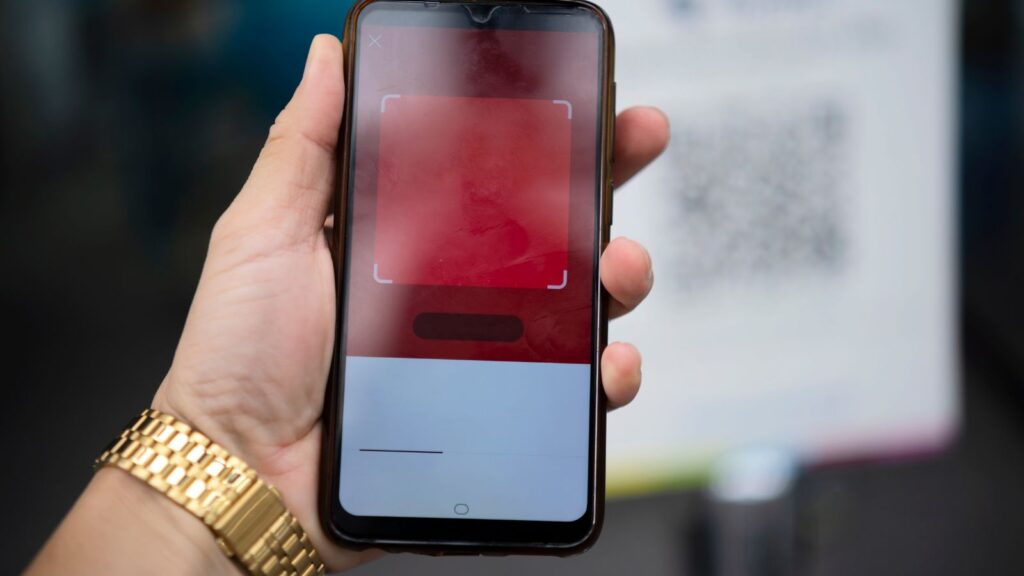
Bywa tak, że chcesz szybko zeskanować kod QR (np. z rachunku, ulotki w przychodni albo biletu), a telefon uparcie „nie widzi” kodu albo nic się nie dzieje. To frustrujące, zwłaszcza gdy kolejka stoi za plecami.
Dobra wiadomość: w większości przypadków winna jest drobnostka — światło, ustawienia aparatu, internet albo sam wydruk. Poniżej znajdziesz proste poprawki, które zwykle działają od razu.
1) Zrób szybki test w 30 sekund (najczęściej wystarcza)
Najpierw sprawdź podstawy — to oszczędza czas, bo często problem nie leży w samym kodzie.
- Przetrzyj obiektyw aparatu miękką ściereczką lub rogiem koszulki. Dlaczego to działa? Tłusty ślad rozmywa obraz i telefon nie potrafi odczytać kwadratów.
- Odsuń telefon na 15–25 cm i poczekaj sekundę, aż złapie ostrość. Dlaczego to działa? QR jest czytelny dopiero, gdy krawędzie są wyraźne.
- Ustaw lepsze światło (podejdź do okna lub włącz lampę) i unikaj cienia ręki. Dlaczego to działa? W słabym świetle aparat „gubi” detale.
- Zwiększ jasność ekranu, jeśli skanujesz kod z drugiego telefonu lub monitora. Dlaczego to działa? Zbyt ciemny ekran zmniejsza kontrast kodu.
- Sprawdź internet (Wi‑Fi lub dane komórkowe), jeśli kod ma otworzyć stronę. Dlaczego to działa? Czasem skan zadziała, ale nic się nie otworzy bez połączenia.
W praktyce wiele osób zauważa, że najczęściej pomaga… zwykłe przetarcie obiektywu i lekkie odsunięcie telefonu. Brzmi banalnie, ale naprawdę działa.
2) Telefon nie rozpoznaje kodu QR w aparacie — co sprawdzić w ustawieniach
Jeśli aparat w ogóle nie reaguje (nie pokazuje powiadomienia ani ramki), problem bywa w ustawieniach lub w aplikacji aparatu.
Włącz skanowanie QR w aparacie
W wielu telefonach jest przełącznik „Skanuj kody QR” w ustawieniach aparatu.
- Android: wejdź w aplikację Aparat → Ustawienia (zębatka) → poszukaj opcji związanej z kodami QR lub inteligentnym skanowaniem.
- iPhone: Ustawienia telefonu → Aparat → włącz Skanuj kody QR.
Dlaczego to działa? Gdy opcja jest wyłączona, aparat robi zdjęcia, ale nie analizuje obrazu pod kątem QR.
Sprawdź, czy nie używasz „trybu specjalnego”
Tryb Pro, portret, filtry upiększające lub mocne wygładzanie mogą utrudniać odczyt.
Dlaczego to działa? QR wymaga ostrego, „surowego” obrazu z wyraźnym kontrastem.
Uruchom skanowanie z poziomu szybkich funkcji
Wiele telefonów ma skrót typu Skaner, Google Lens lub QR w panelu szybkich ustawień (po rozwinięciu górnego paska).
Dlaczego to działa? Dedykowany skaner bywa skuteczniejszy niż sam aparat, zwłaszcza przy gorszym świetle.
3) Kod QR jest „widoczny”, ale po zeskanowaniu nic się nie otwiera
To częsty scenariusz: telefon odczytuje kod, ale strona się nie ładuje albo pojawia się błąd.
Sprawdź połączenie z internetem i blokady
- Przełącz na chwilę Wi‑Fi lub dane komórkowe (albo odwrotnie). Dlaczego to działa? Czasem dana sieć ma chwilowy problem z dostępem do strony.
- Jeśli jesteś w miejscu publicznym (np. urząd, przychodnia), Wi‑Fi może wymagać zaakceptowania regulaminu po wejściu do przeglądarki. Dlaczego to działa? Bez tego internet „jest”, ale nie działa.
Sprawdź, czy telefon pyta o potwierdzenie
Czasem pojawia się mały pasek/powiadomienie u góry lub na dole ekranu. Trzeba go dotknąć, żeby otworzyć link.
Dlaczego to działa? Zeskanowanie nie zawsze oznacza automatyczne otwarcie — telefon może czekać na Twoją zgodę.
Uwaga na bezpieczeństwo (krótko, ale ważne)
Jeśli kod QR jest z niepewnego źródła (np. przypadkowa naklejka na parkomacie), zatrzymaj się na sekundę i spójrz na adres strony przed otwarciem.
Dlaczego to działa? QR może prowadzić do fałszywej strony łudząco podobnej do prawdziwej.
4) Problem leży w samym kodzie: wydruk, ekran, zniszczenie
Nawet najlepszy telefon nie odczyta kodu, który jest słabej jakości. To częste przy rachunkach, biletach lub ulotkach drukowanych „na szybko”.
Za mały kod albo zbyt daleko
Jeśli QR jest malutki, podejdź bliżej i trzymaj telefon stabilnie. Gdy to możliwe, powiększ kod (np. na ekranie komputera).
Dlaczego to działa? Aparat musi „zobaczyć” wystarczająco dużo szczegółów, żeby rozpoznać wzór.
Odblaski i błyszczący papier
Gdy kod jest na laminacie, ekranie lub błyszczącym papierze, ustaw go pod lekkim kątem i przesuń telefon tak, by nie łapał refleksów.
Dlaczego to działa? Odblask zasłania fragmenty kodu, a QR wymaga czytelnych krawędzi.
Uszkodzony albo ucięty kod QR
Jeśli brakuje kawałka kodu (zagięcie kartki, przerwana krawędź, plama), skan może się nie udać. Wtedy pomaga:
- znalezienie tej samej wersji kodu (np. inna część dokumentu, e-mail, wiadomość SMS),
- poproszenie o ponowne wygenerowanie lub wydruk, jeśli to bilet/etykieta.
Dlaczego to działa? QR ma elementy „krytyczne” — gdy są zasłonięte, odczyt jest niemożliwy.
5) Kod QR nie działa w aplikacji banku/biletu — proste kroki bez nerwów
Gdy skanujesz QR w konkretnej aplikacji (np. do płatności albo logowania), dochodzą jeszcze uprawnienia i aktualizacje.
- Sprawdź uprawnienie do aparatu dla tej aplikacji w ustawieniach telefonu. Dlaczego to działa? Bez dostępu do aparatu aplikacja nie zeskanuje niczego, nawet jeśli sam aparat działa.
- Zamknij aplikację i uruchom ponownie. Dlaczego to działa? Czasem „wisi” proces aparatu i restart przywraca działanie.
- Zaktualizuj aplikację, jeśli dawno tego nie robiłaś. Dlaczego to działa? Starsze wersje miewają błędy skanera po aktualizacjach telefonu.
- Spróbuj aparatu systemowego (zwykłej kamery) i zobacz, czy w ogóle rozpoznaje kod. Dlaczego to działa? To szybki sposób, by ustalić, czy problem jest w aplikacji, czy w kodzie.
FAQ: krótkie odpowiedzi na częste pytania
Czy do skanowania kodu QR potrzebny jest internet?
Nie zawsze — telefon może odczytać kod bez internetu, ale jeśli QR prowadzi do strony, internet jest potrzebny do jej otwarcia.
Dlaczego kod QR z ekranu komputera nie działa?
Najczęściej przez niską jasność, refleksy albo zbyt duże powiększenie/rozmycie — zwiększ jasność i ustaw ekran pod kątem.
Dlaczego aparat „łapie ostrość”, ale dalej nie skanuje?
Zwykle winny jest niski kontrast, odblask lub wyłączona opcja skanowania QR w ustawieniach aparatu.
Czy można zeskanować kod QR ze zrzutu ekranu (screenshotu)?
Często tak — wiele telefonów rozpoznaje QR w zdjęciach w galerii (np. przez funkcję Lens/Skanuj), ale nie każda aplikacja to obsłuży.
Co zrobić, gdy kod QR jest uszkodzony albo ucięty?
Jeśli brakuje fragmentu, skan może się nie udać — najpewniejsze jest zdobycie ponownej, wyraźnej wersji kodu.
Na koniec: jedna zasada, która ratuje najwięcej sytuacji
Gdy kod QR nie działa, wróć do podstaw: czysty obiektyw, dobre światło i chwila na złapanie ostrości — to rozwiązuje większość problemów szybciej niż instalowanie nowych aplikacji.
Jeśli masz swój sprawdzony sposób, napisz w komentarzu — komuś innemu może to oszczędzić sporo nerwów.


